Cihazların.
Kontrol sende.
Remotly, TV’ni ve çevresindeki akıllı ev cihazlarını iPhone’unda bir araya getirir. TV’ni Wi-Fi üzerinden eşleştir, evinin zaten sunduğu ışıkları, prizleri ve diğer cihazları ekle; hepsini tek listeden kontrol et.
Hesap gerekmez. Remotly cihazlarınla doğrudan ya da seçtiğin Home Assistant sunucusuyla konuşur.
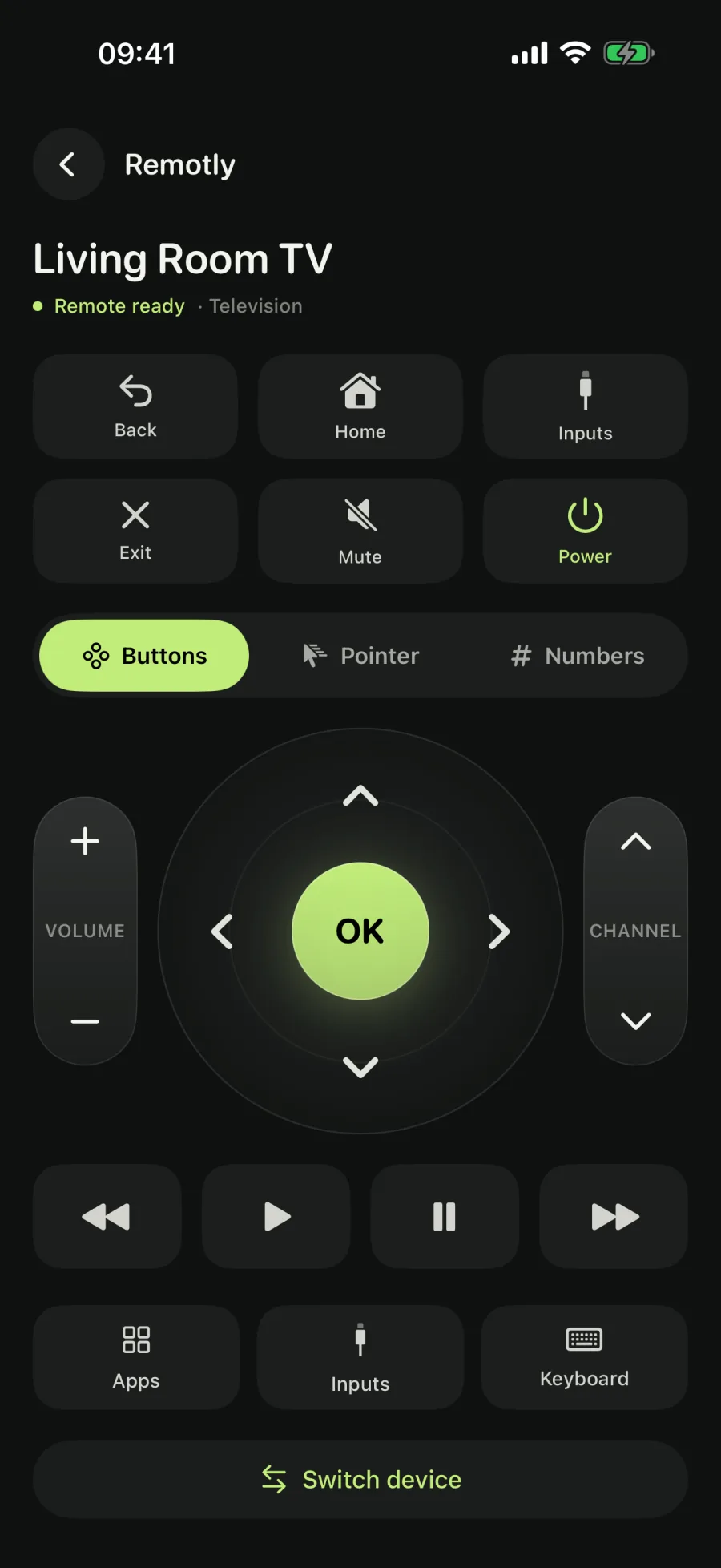
İhtiyacın olan her kontrol. Fazlası değil.
Remotly, marka adına göre değil cihazın ağda gerçekten sunduğu kontrol servisine göre bağlanır. Mevcut sürümün desteklediği şunlardır.
Gündelik TV kontrolleri
Yön tuşları ve OK, geri ve ana ekran, ses ve sessiz, kanal ve oynatma. Baş parmağın bakmadan bulacak şekilde yerleştirildi.
İmleç
Ekrandaki imleci iPhone’undan hareket ettir.
TV’de yaz
Arama terimlerini ve şifreleri ekrandaki harf ızgarasıyla boğuşmadan iPhone klavyesinden gönder.
TV uygulamaları ve kısayollar
TV’de kurulu uygulamaları aç, favorilerini kumandanın üzerine kısayol olarak kaydet.
Girişler
TV girişlerini adıyla gör; konsola, uydu alıcısına ya da dizüstüne tek dokunuşla geç.
Her cihaz için tek liste
TV’ler, ışıklar, akıllı prizler, klima, perdeler, süpürgeler, fanlar ve kilitler Cihazlarım listesini paylaşır. Her birine tanıdık bir ad ver ve tek dokunuşla aç; arka planda hiçbir şey çalışmaz.
Işıklar, prizler ve fazlası
Cihazları Home Assistant, ağındaki bir Shelly Gen2+ cihazı ya da bir Philips Hue köprüsü üzerinden ekle. Remotly yalnızca cihazın bildirdiği kontrolleri gösterir: lambanın varsa parlaklık ve renk, perde kalibre edilmişse konum kaydırıcısı, kilitle ve aç olarak iki ayrı düğme.
Ev Asistanı · Shelly · HueSenin dilin
40 dil ve bölge seçeneği, kalıcı dil seçimi; Arapça, İbranice ve Urduca için tam sağdan sola düzen.
Tasarımdan gizli
Reklam yok, uygulamalar arası takip yok, Remotly hesabı yok. Cihaz adları, adresler, eşleşme sırları, erişim jetonları ve TV’ye gönderdiğin metinler RevenueCat veya geliştiriciyle paylaşılmaz. Uygulamaya dahil çeviriler çevrimdışı çalışır.
Üç adımda bağlan
Telefonda ayarlanacak bir şey yok. iPhone’un ve cihazın birbirine ulaşması yeter.
Cihaz ekle
Cihazlarım’ı aç, Cihaz ekle’ye dokun ve bir entegrasyon seç: Televizyon, Home Assistant, Shelly ya da Philips Hue. Wi-Fi’ndaki uyumlu TV’ler, Shelly cihazları ve Hue köprüleri yalnızca sen istediğinde görünür, öncesinde değil.
Bir kez eşleştir
TV bir kod gösterir ya da ekranında onay ister. Hue köprüsü bağlantı düğmesine basmanı ister. Home Assistant sunucu adresi ve uzun ömürlü erişim jetonu ister. Remotly her birini hatırlar.
Kontrolü al
Cihaz, tam olarak bildirdiği kontrollerle açılır. Kayıtlı cihazlar bir sonraki sefer kartlarından bağlanır; izin veren TV’ler kodu atlar.
Remotly kendi kendine arama, eşleşme ya da komut başlatmaz. Keşif yalnızca sen istediğinde çalışır; komut dokunduğunda bir kez gönderilir, senden habersiz yinelenmez. TV’ni bulamıyor musun? TV’mi bulamıyorum → Gelişmiş bağlantı altından IP adresiyle ekleyebilirsin. Shelly cihazları ve Hue köprüleri de elle girilen adresi kabul eder.
Çalıştığını söylediği şeyle çalışır
Remotly, marka adına göre değil cihazın ağda gerçekten sunduğu kontrol servisine göre bağlanır. Mevcut sürümün desteklediği şunlardır.
Televizyonlar
Televizyonlar
Tam araç setiUyumlu TV’ler Remotly deneyiminin tamamını alır: gündelik kontrollerin yanında imleç, TV uygulamaları, girişler ve klavye araçları. Metin girişi ve imleç desteği TV’ye ve üzerinde çalışan uygulamaya bağlıdır.
- Yön tuşları, OK, geri, ana ekran
- Ses, sessiz ve kanallar
- Ekran imleci
- TV uygulamaları ve kısayollar
- Giriş değiştirme
- Klavye girişi
Android TV ve Google TV
Temel kontrollerAndroid TV Remote Service v2 çalıştıran cihazlar altı karakterli kodla eşleşir ve temel kumanda tuşlarını sunar. Eski Android kumanda servisleri algılanır ve desteklenmiyor olarak gösterilir.
- Yön tuşları, OK, geri, ana ekran
- Ses, sessiz ve kanallar
- Oynatma kontrolleri
Akıllı ev
Home Assistant
İsteğe bağlı sunucuSunucu adresini ve uzun ömürlü erişim jetonunu gir. Remotly, sunucunun sunduğu ışıkları, anahtarları, klimaları, perdeleri, süpürgeleri, fanları, kilitleri ve TV medya oynatıcılarını içe aktarır; durumlarını sunucunun kendi olay akışıyla canlı tutar. Home Assistant’ın entegre ettiği her marka bu yoldan gelir; doğrudan adaptörü olmayan TV’ler dahil.
- Işıklar: açma/kapama, parlaklık
- Akıllı prizler ve anahtarlar
- Klima: sıcaklık, modlar, nem
- Perdeler: aç, kapat, konum, eğim
- Süpürgeler: başlat, duraklat, şarja gönder
- Fanlar: hız, salınım, yön
- Kilitler: kilitle ve aç
- TV’ler: ses, sessiz, girişler, ses modu
Shelly Gen2+
YerelWi-Fi’nda bulunur ya da adresle eklenir. Anahtarlar; kısılabilir, RGB, RGBW ve ayarlanabilir beyaz ışıklar; kalibre edilmiş perdeler. Her kanal ayrı bir cihazdır ve canlı durum cihazın kendi RPC kanalından gelir. Gen1 cihazlar dahil değildir.
- Akıllı prizler ve anahtarlar
- Işıklar: açma/kapama, parlaklık
- Renk ve renk sıcaklığı
- Perdeler: aç, kapat, konum, eğim
Philips Hue
Yerel köprüYerel ağdaki köprün üzerinden bulunur ve bağlantı düğmesiyle eşleşir. Hue ışıkları, her lambanın bildirdiği şekilde açma/kapama, parlaklık, renk ve renk sıcaklığıyla gelir. Bir şey gönderilmeden önce köprü sertifikası doğrulanır; Hue bulutu hiç kullanılmaz.
- Işıklar: açma/kapama, parlaklık
- Renk ve renk sıcaklığı
- TV açık, aynı yerel ağda erişilebilir olmalı ve eşleşmeye izin vermelidir. Shelly cihazları ve Hue köprüleri de aynı ağı gerektirir. Home Assistant sunucusuna girdiğin adresten ulaşılır. Misafir ağları ve yönlendiricideki istemci izolasyonu keşfi engelleyebilir.
- Kategori tek başına kontrol vermez. Remotly her cihazın bildirdiğini okur ve yalnızca onu gösterir; rengi olmayan lambaya renk seçici çıkmaz, kalibre edilmemiş perdeye düğmeler çıkar ama konum kaydırıcısı çıkmaz.
- Samsung Tizen, Roku, eski Android kumanda servisleri ve diğer TV platformlarının bu sürümde desteklenen bir doğrudan bağlantısı yoktur; Home Assistant sunucunun sunduğu bir TV yine de medya oynatıcı olarak eklenebilir. Matter, SmartThings, Tuya, Nest ve Shelly Gen1 desteklenmez. Garaj kapıları, bahçe kapıları ve kapı açıcılar bilinçli olarak dışarıda bırakılmıştır. Chromecast veya DLNA cihazı bulunması TV’nin kontrol edilebileceği anlamına gelmez.
- Remotly bağımsız bir uygulamadır; Google, Signify, Shelly, Open Home Foundation veya herhangi bir cihaz üreticisiyle bağlantılı değildir. Marka adları ilgili sahiplerine aittir.
Sık sorulan sorular
Hâlâ takıldın mı? Destek sayfası bağlantı sorunlarını adım adım anlatıyor.
Remotly hangi TV’lerle çalışır?
Doğrudan: uyumlu TV’ler ile Android TV Remote Service v2 çalıştıran Android TV veya Google TV cihazları. Home Assistant üzerinden: sunucunun medya oynatıcı olarak sunduğu her TV, yayımladığı kontrollerle. Samsung Tizen ve Roku için bu sürümde desteklenen doğrudan bağlantı yoktur.
Hangi akıllı ev cihazlarını kontrol edebilirim?
Home Assistant üzerinden ışıklar, akıllı prizler ve anahtarlar, klima, perdeler, süpürgeler, fanlar ve kilitler; Shelly Gen2+ cihazlarındaki anahtarlar, ışıklar ve perdeler; Philips Hue köprüsü üzerinden Hue ışıkları. Her cihaz yalnızca bildirdiği kontrolleri gösterir. Matter, SmartThings, Tuya ve Nest desteklenmez.
Home Assistant’a ihtiyacım var mı?
Hayır. TV’ler, Shelly cihazları ve Hue köprüleri doğrudan bağlanır. Home Assistant isteğe bağlıdır: sunucu adresini ve uzun ömürlü erişim jetonunu gir, Remotly sunucunun sunduğu desteklenen cihazları içe aktarsın. Jeton iOS Anahtar Zinciri’nde saklanır ve yalnızca o sunucuya gönderilir.
Hesap açmam gerekiyor mu?
Remotly hesabı gerekmez. Komutlar doğrudan TV’ne, Shelly cihazına, Hue köprüsüne ya da Home Assistant sunucusuna gider; abonelikleri Apple ve RevenueCat işler.
Remotly TV’mi neden bulamıyor?
iPhone ve TV’nin aynı Wi-Fi ağında olduğunu ve iOS Ayarlar’da Remotly için Yerel Ağ izninin açık olduğunu kontrol et. Misafir ağları ve istemci izolasyonu keşfi engelleyebilir. TV’nin IP adresini TV’mi bulamıyorum → Gelişmiş bağlantı altından da girebilirsin. Shelly ve Hue kurulum ekranlarında da elle adres alanı vardır.
Eşleşme kodu görünmüyor. Ne yapmalıyım?
Doğru TV’yi seçtiğinden emin ol, TV’yi ana ekrana getir ve yeniden dene. Bazı TV’ler kod göstermek yerine mevcut kumandayla onay ister. Hâlâ görünmüyorsa TV’yi yeniden başlat. Hue köprüsü kod göstermez: bağlantı düğmesine bas, sonra köprüyü yeniden seç.
Ev dışında ya da hücresel veriyle çalışır mı?
TV’ler, Shelly cihazları ve Hue köprüleri yalnızca yerel ağda çalışır: iPhone’un ve cihazın aynı Wi-Fi ağında olması gerekir. Home Assistant sunucusuna girdiğin adresten ulaşılır; o adres nerede çalışıyorsa orada çalışır.
Remotly ne kadar?
Cihaz bulma ve eşleştirme ücretsizdir; tüm kumanda ve cihaz kontrolleri Pro gerektirir. Yıllık plan, uygun müşterilere 3 günlük ücretsiz deneme sunar; iptal edilmezse satın almadan önce gösterilen yıllık ücret otomatik alınır. Aylık ve ömür boyu planlarda deneme yoktur; ömür boyu plan yenilenmeyen tek seferlik satın alımdır. Deneme uygunluğunu Apple belirler. Aylık ve yıllık abonelikler iptal edilmedikçe otomatik yenilenir. Apple abonelik ayarlarından iptal edin; ücretsiz denemeyi bitiminden en az 24 saat önce iptal edin. Uygulamayı silmek aboneliği iptal etmez. Fiyat ve teklifler onaydan önce gösterilir; desteklenen özellikler cihaza göre değişir.
Her cihaz, tek uygulama.
Remotly’yi indir, TV’ni ve çevresindeki cihazları ekle, hepsini tek listeden kontrol et.
Uyumlu bir TV, Shelly cihazı, Hue köprüsü ya da Home Assistant sunucusu gerekir; iPhone'da iOS 17 veya üzeri.