Deine Geräte.
Deine Kontrolle.
Remotly bringt deinen Fernseher und die Smart-Home-Geräte um ihn herum auf deinem iPhone zusammen. Kopple deinen Fernseher über Wi-Fi, füge die Lichter, Steckdosen und weiteren Geräte hinzu, die dein Zuhause bereits bereitstellt, und steuere alles aus einer Liste.
Kein Konto nötig. Remotly spricht direkt mit deinen Geräten oder mit dem Home Assistant-Server, den du auswählst.
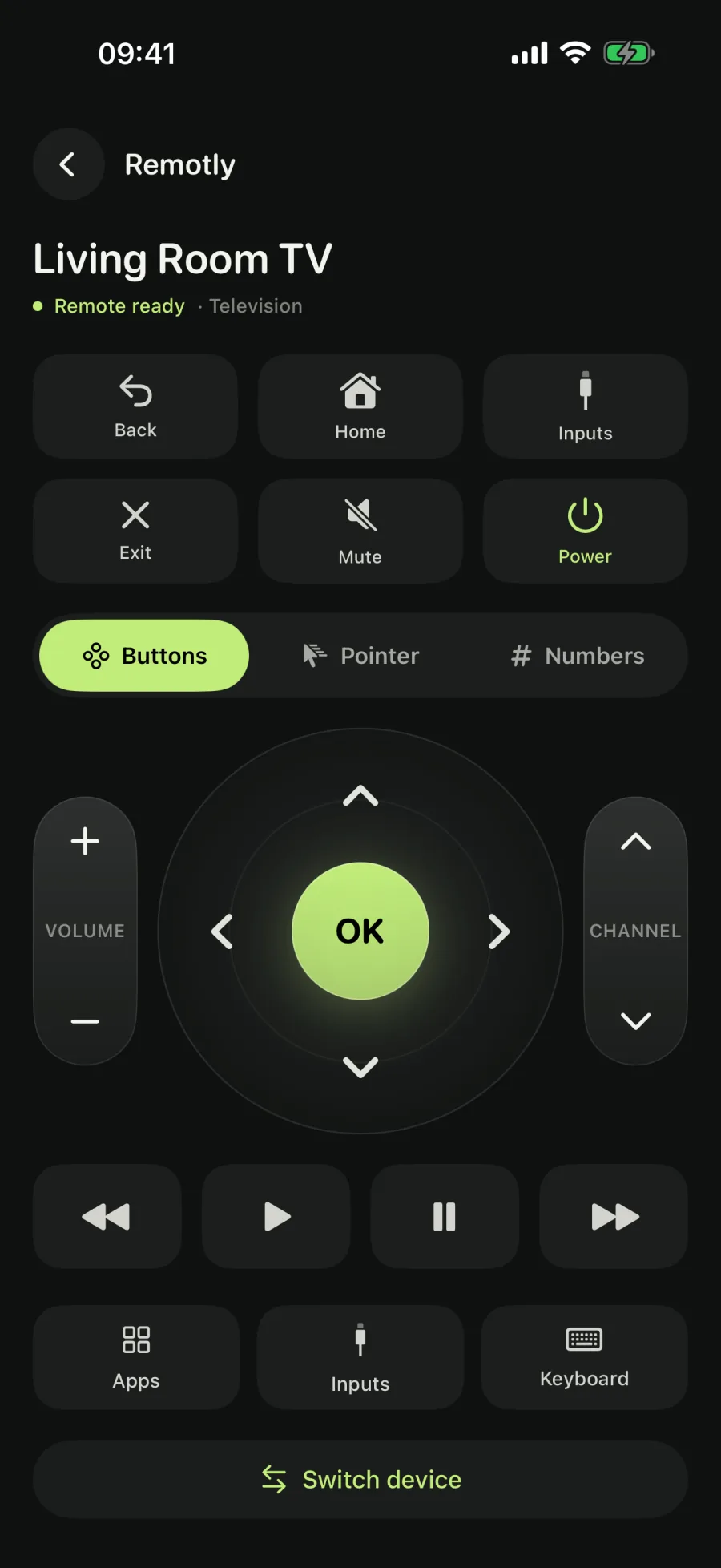
Jede Steuerung, die du brauchst. Nichts, was du nicht brauchst.
Remotly verbindet sich über den Steuerdienst, den ein Gerät tatsächlich bereitstellt — nicht über den Markennamen. Das unterstützt die aktuelle Version.
Alltagsfunktionen fürs TV
Steuerkreuz und OK, Zurück und Home, Lautstärke und Stumm, Kanäle und Wiedergabe. So angeordnet, dass dein Daumen sie blind findet.
Zeiger
Bewege einen Zeiger auf dem Bildschirm von deinem iPhone aus.
Auf dem TV tippen
Schick Suchbegriffe und Passwörter von der iPhone-Tastatur, statt dich durch ein Bildschirmraster zu klicken.
TV-Apps und Verknüpfungen
Öffne die auf deinem Fernseher installierten Apps und speichere deine Favoriten als Verknüpfungen direkt auf der Fernbedienung.
Eingänge
Sieh die Eingänge des Fernsehers mit Namen und wechsle mit einem Tipp zu Konsole, Receiver oder Laptop.
Eine Liste für jedes Gerät
Fernseher, Lichter, smarte Steckdosen, Klimasteuerung, Vorhänge, Saugroboter, Ventilatoren und Schlösser teilen sich die Liste Meine Geräte. Gib jedem einen vertrauten Namen und öffne es mit einem Tipp; nichts läuft im Hintergrund.
Lichter, Steckdosen und mehr
Füge Geräte über Home Assistant, ein Shelly Gen2+-Gerät in deinem Netzwerk oder eine Philips Hue-Bridge hinzu. Remotly zeigt nur die Steuerelemente, die ein Gerät meldet: Helligkeit und Farbe, wo die Lampe sie hat, einen Positionsregler nur, wo der Vorhang kalibriert ist, und Verriegeln und Entriegeln als zwei getrennte Tasten.
Heimassistentin · Shelly · HueDeine Sprache
40 Sprach- und Regionsoptionen, dauerhafte Sprachwahl und vollständige Rechts-nach-links-Layouts für Arabisch, Hebräisch und Urdu.
Privat von Grund auf
Keine Werbung, kein appübergreifendes Tracking und kein Remotly-Konto. Gerätenamen, Adressen, Kopplungsgeheimnisse, Zugriffstoken und an deinen Fernseher gesendeter Text werden nicht mit RevenueCat oder dem Entwickler geteilt. Integrierte Übersetzungen funktionieren offline.
In drei Schritten verbunden
Auf dem Telefon gibt es nichts zu konfigurieren. iPhone und Gerät müssen sich nur gegenseitig erreichen können.
Füge ein Gerät hinzu
Öffne Meine Geräte, tippe auf Gerät hinzufügen und wähle eine Integration: Fernseher, Home Assistant, Shelly oder Philips Hue. Kompatible Fernseher, Shelly-Geräte und Hue-Bridges in deinem WLAN erscheinen, wenn du danach fragst, nie vorher.
Einmal koppeln
Ein Fernseher zeigt einen Code oder bittet um Bestätigung auf seinem Bildschirm. Eine Hue-Bridge verlangt das Drücken ihres Verbindungsknopfs. Home Assistant braucht deine Serveradresse und ein langlebiges Zugriffstoken. Remotly merkt sich jedes einzelne.
Übernimm die Kontrolle
Das Gerät öffnet sich genau mit den Steuerelementen, die es meldet. Gespeicherte Geräte verbinden sich beim nächsten Mal direkt über ihre Karte, und ein Fernseher, der es erlaubt, überspringt den Code.
Remotly startet nie von selbst eine Suche, Kopplung oder einen Befehl. Die Erkennung läuft nur, wenn du sie anstößt, und ein Befehl wird einmal gesendet, wenn du tippst; nichts wird hinter deinem Rücken wiederholt. Fernseher nicht gefunden? Du kannst ihn per IP-Adresse unter „Ich kann meinen Fernseher nicht finden → Erweiterte Verbindung“ hinzufügen. Shelly-Geräte und Hue-Bridges akzeptieren ebenfalls eine manuelle Adresse.
Funktioniert mit dem, womit es funktionieren soll
Remotly verbindet sich über den Steuerdienst, den ein Gerät tatsächlich bereitstellt — nicht über den Markennamen. Das unterstützt die aktuelle Version.
Fernseher
Fernseher
Voller FunktionsumfangKompatible Fernseher bekommen das komplette Remotly-Erlebnis: Alltagsfunktionen plus Zeiger, TV-Apps, Eingänge und Tastatur. Texteingabe und Zeiger hängen vom Fernseher und der darauf laufenden App ab.
- Steuerkreuz, OK, Zurück, Home
- Lautstärke, Stumm und Kanäle
- Bildschirmzeiger
- TV-Apps und Verknüpfungen
- Eingangswechsel
- Tastatureingabe
Android TV und Google TV
GrundfunktionenGeräte mit Android TV Remote Service v2 koppeln sich per sechsstelligem Code und bieten die wichtigsten Fernbedienungstasten. Ältere Android-Fernbedienungsdienste werden erkannt und als nicht unterstützt angezeigt.
- Steuerkreuz, OK, Zurück, Home
- Lautstärke, Stumm und Kanäle
- Wiedergabesteuerung
Smart Home
Home Assistant
Optionaler ServerGib deine Serveradresse und ein langlebiges Zugriffstoken ein. Remotly importiert die Lichter, Schalter, Klimasteuerungen, Vorhänge, Saugroboter, Ventilatoren, Schlösser und Fernseher als Medienplayer, die dein Server bereitstellt, und hält ihren Zustand über den eigenen Ereignisstream des Servers live. Jede Marke, die Home Assistant integriert, kommt auf diesem Weg hinzu, einschließlich Fernsehern ohne direkten Adapter.
- Lichter: Ein/Aus, Helligkeit
- Smarte Steckdosen und Schalter
- Klima: Temperatur, Modi, Luftfeuchtigkeit
- Vorhänge: öffnen, schließen, Position, Neigung
- Saugroboter: starten, pausieren, andocken
- Ventilatoren: Geschwindigkeit, Oszillation, Richtung
- Schlösser: verriegeln und entriegeln
- Fernseher: Lautstärke, Stummschaltung, Eingänge, Klangmodus
Shelly Gen2+
LokalIm WLAN gefunden oder per Adresse hinzugefügt. Schalter, dimmbare, RGB-, RGBW- und einstellbar-weiße Lichter sowie kalibrierte Vorhänge, jeder Kanal als eigenes Gerät, mit Live-Status über den geräteeigenen RPC-Kanal. Gen1-Geräte sind nicht enthalten.
- Smarte Steckdosen und Schalter
- Lichter: Ein/Aus, Helligkeit
- Farbe und Farbtemperatur
- Vorhänge: öffnen, schließen, Position, Neigung
Philips Hue
Lokale BridgeWird über deine Bridge im lokalen Netzwerk gefunden und mit ihrem Verbindungsknopf gekoppelt. Hue-Lichter mit Ein/Aus, Helligkeit, Farbe und Farbtemperatur, so wie jede Lampe sie meldet. Das Bridge-Zertifikat wird geprüft, bevor irgendetwas gesendet wird, und die Hue-Cloud wird nie verwendet.
- Lichter: Ein/Aus, Helligkeit
- Farbe und Farbtemperatur
- Ein Fernseher muss eingeschaltet, im selben lokalen Netzwerk erreichbar sein und Kopplung erlauben. Shelly-Geräte und Hue-Bridges brauchen dasselbe Netzwerk. Ein Home Assistant-Server wird unter der Adresse erreicht, die du eingibst. Gastnetzwerke und Client-Isolation am Router können die Erkennung blockieren.
- Eine Kategorie gewährt nie ein Steuerelement. Remotly liest, was jedes Gerät meldet, und zeigt nur das, sodass eine Lampe ohne Farbe keine Farbauswahl bekommt und ein unkalibrierter Vorhang Tasten, aber keinen Positionsregler erhält.
- Samsung Tizen, Roku, ältere Android-Fernbedienungsdienste und andere TV-Plattformen haben in dieser Version keine unterstützte direkte Verbindung; ein Fernseher, den dein Home Assistant-Server bereitstellt, kann trotzdem als Medienplayer hinzugefügt werden. Matter, SmartThings, Tuya, Nest und Shelly Gen1 werden nicht unterstützt. Garagentore, Toranlagen und Türöffner sind bewusst ausgeschlossen. Das Finden eines Chromecast- oder DLNA-Geräts bedeutet nicht, dass sich der Fernseher steuern lässt.
- Remotly ist eine unabhängige Anwendung und steht in keiner Verbindung zu Google, Signify, Shelly, der Open Home Foundation oder einem Gerätehersteller. Markennamen gehören ihren jeweiligen Inhabern.
Fragen, beantwortet
Kommst du nicht weiter? Die Support-Seite führt dich Schritt für Schritt durch Verbindungsprobleme.
Mit welchen Fernsehern funktioniert Remotly?
Direkt: kompatible Fernseher sowie Android TV- oder Google TV-Geräte mit Android TV Remote Service v2. Über Home Assistant: jeder Fernseher, den dein Server als Medienplayer bereitstellt, mit den Steuerelementen, die er veröffentlicht. Samsung Tizen und Roku haben in dieser Version keine unterstützte direkte Verbindung.
Welche Smart-Home-Geräte kann ich steuern?
Lichter, smarte Steckdosen und Schalter, Klimasteuerung, Vorhänge, Saugroboter, Ventilatoren und Schlösser über Home Assistant; Schalter, Lichter und Vorhänge auf Shelly Gen2+-Geräten; und Hue-Lichter über eine Philips Hue-Bridge. Jedes Gerät zeigt nur die Steuerelemente, die es meldet. Matter, SmartThings, Tuya und Nest werden nicht unterstützt.
Brauche ich Home Assistant?
Nein. Fernseher, Shelly-Geräte und Hue-Bridges verbinden sich direkt. Home Assistant ist optional: Gib deine Serveradresse und ein langlebiges Zugriffstoken ein, und Remotly importiert die unterstützten Geräte, die dein Server bereitstellt. Das Token wird im iOS-Schlüsselbund gespeichert und nur an diesen Server gesendet.
Brauche ich ein Konto?
Kein Remotly-Konto erforderlich. Befehle gehen direkt an deinen Fernseher, dein Shelly-Gerät, deine Hue-Bridge oder deinen Home Assistant-Server; Abonnements laufen über Apple und RevenueCat.
Warum findet Remotly meinen Fernseher nicht?
Prüfe, ob iPhone und Fernseher im selben Wi-Fi-Netzwerk sind und ob Remotly in den iOS-Einstellungen der Zugriff auf das lokale Netzwerk erlaubt ist. Gastnetzwerke und Client-Isolation können die Erkennung blockieren. Du kannst die IP-Adresse des Fernsehers auch unter „Ich kann meinen Fernseher nicht finden → Erweiterte Verbindung“ eingeben. Auch die Einrichtungsbildschirme von Shelly und Hue haben ein Feld für eine manuelle Adresse.
Der Kopplungscode erscheint nicht. Was jetzt?
Stell sicher, dass du den richtigen Fernseher ausgewählt hast, geh auf dem Fernseher zum Startbildschirm und versuch es erneut. Manche Fernseher bitten statt eines Codes um Bestätigung mit der vorhandenen Fernbedienung. Starte den Fernseher neu, wenn er weiterhin nicht erscheint. Eine Hue-Bridge zeigt keinen Code: Drücke ihren Verbindungsknopf und wähle sie dann erneut aus.
Funktioniert es unterwegs oder über Mobilfunk?
Fernseher, Shelly-Geräte und Hue-Bridges funktionieren nur im lokalen Netzwerk: iPhone und Gerät müssen im selben Wi-Fi-Netzwerk sein. Ein Home Assistant-Server wird unter der Adresse erreicht, die du eingibst, und funktioniert deshalb überall dort, wo diese Adresse erreichbar ist.
Was kostet Remotly?
Das Suchen und Koppeln von Geräten ist kostenlos; alle Fernbedienungs- und Gerätefunktionen erfordern Pro. Der Jahresplan bietet berechtigten Kunden 3 kostenlose Testtage; danach wird ohne Kündigung automatisch der vorher angezeigte Jahrespreis berechnet. Monats- und Lebenszeitplan haben keine Testphase; Lebenszeit ist ein einmaliger Kauf ohne Verlängerung. Apple bestimmt die Testberechtigung. Monats- und Jahresabonnements verlängern sich automatisch, sofern nicht gekündigt. Kündigen Sie in den Apple-Abonnementeinstellungen; kostenlose Tests mindestens 24 Stunden vor Ablauf. Deinstallation kündigt kein Abonnement. Preise und Angebote erscheinen vor der Bestätigung; unterstützte Funktionen hängen vom Gerät ab.
Jedes Gerät, eine App.
Lade Remotly, füge deinen Fernseher und die Geräte um ihn herum hinzu und steuere alles aus einer Liste.
Erfordert einen kompatiblen Fernseher, ein Shelly-Gerät, eine Hue-Bridge oder einen Home Assistant-Server; auf dem iPhone iOS 17 oder neuer.