あなたのデバイスを、
あなたの手で。
Remotlyは、テレビとその周りのスマートホームデバイスをiPhoneにまとめます。Wi-Fi経由でテレビとペアリングし、家にあるスマート照明やプラグなどのデバイスも追加して、すべてを一つのリストから操作できます。
アカウント登録は不要です。Remotlyはデバイスと直接、または選択したHome Assistantサーバーと通信します。
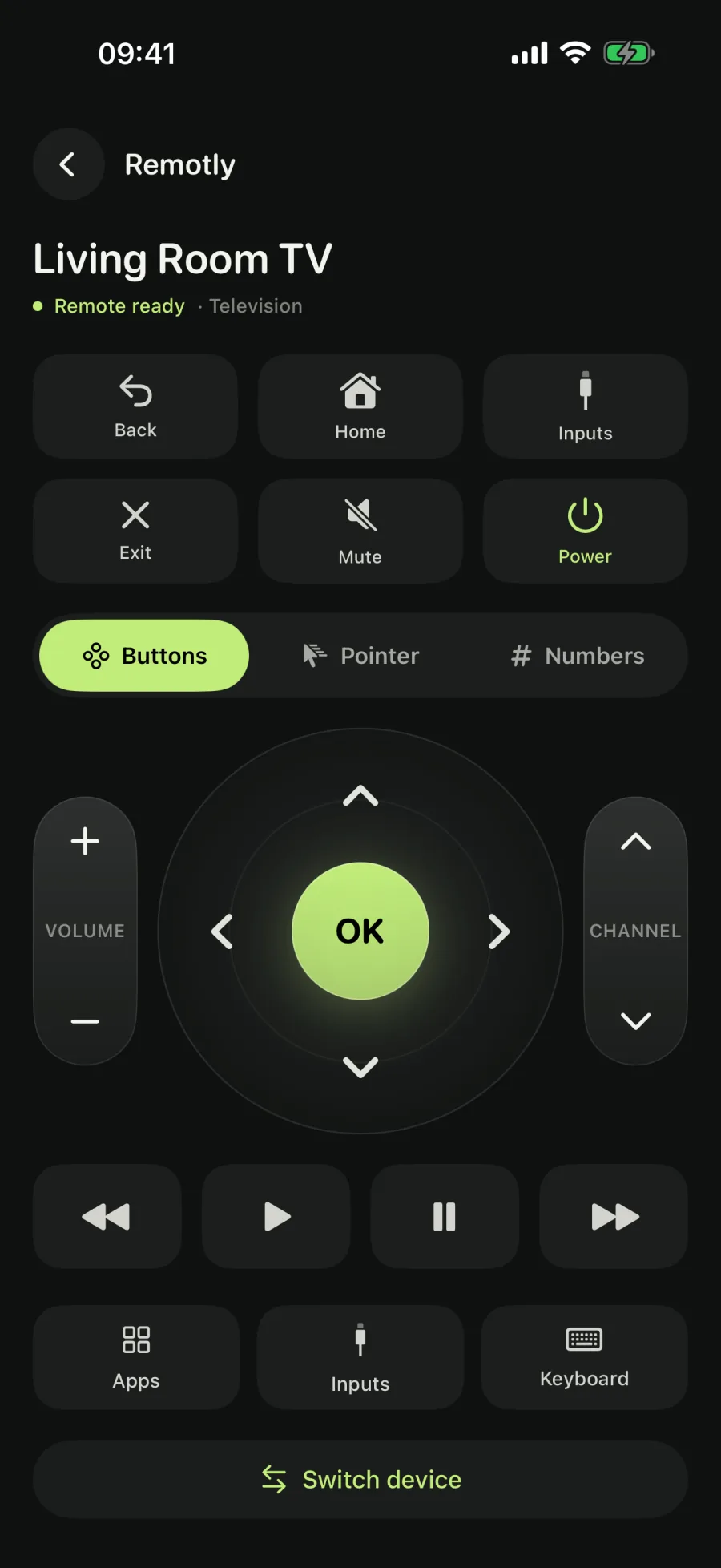
必要な操作は、すべてここに。 不要なものは何も。
Remotlyは、ブランド名ではなく、デバイスが実際に公開している制御サービスを通じて接続します。現在のリリースが対応しているのは次のとおりです。
日常のテレビ操作
方向パッドとOK、戻るとホーム、音量とミュート、チャンネルと再生。見なくても指が迷わない配置です。
ポインター
iPhoneから画面上のポインターを動かせます。
テレビに文字入力
画面上の文字グリッドをひとつずつ選ぶ代わりに、iPhoneのキーボードから検索語やパスワードを送信。
テレビアプリとショートカット
テレビにインストールされたアプリを開き、お気に入りをショートカットとしてリモコンに保存できます。
入力切替
テレビの入力を名前で確認し、ゲーム機、セットトップボックス、ノートPCへワンタップで切り替え。
すべてのデバイスを1つのリストに
テレビ、照明、スマートプラグ、空調、カーテン、掃除機、扇風機、鍵は「マイデバイス」リストを共有します。それぞれに分かりやすい名前を付けてワンタップで開けます。バックグラウンドでは何も動作しません。
照明、プラグなど
Home Assistant、ネットワーク上のShelly Gen2+デバイス、またはPhilips Hueブリッジ経由でデバイスを追加できます。Remotlyはデバイスが報告する操作だけを表示します。ランプに明るさや色の機能があればそれを、カーテンがキャリブレーション済みであれば位置スライダーを、施錠と解錠は別々の2つのボタンとして表示します。
Home Assistant・Shelly・Hueあなたの言語で
40の言語と地域オプション、言語設定の保持、アラビア語・ヘブライ語・ウルドゥー語向けの完全な右から左へのレイアウト。
設計から守るプライバシー
広告やアプリ間トラッキングはなく、Remotlyアカウントも不要です。デバイス名、アドレス、ペアリングの秘密情報、アクセストークン、テレビに送るテキストは、RevenueCatや開発者と共有されません。同梱の翻訳はオフラインで動作します。
3ステップで接続
iPhone側で設定することは何もありません。iPhoneとデバイスが互いに通信できる状態であれば十分です。
デバイスを追加
「マイデバイス」を開き、「デバイスを追加」をタップして、テレビ、Home Assistant、Shelly、Philips Hueのいずれかの連携を選びます。Wi-Fi上の対応テレビ、Shellyデバイス、Hueブリッジは、あなたが求めたときにのみ表示され、それより前には表示されません。
一度だけペアリング
テレビはコードを表示するか、画面上で確認を求めます。Hueブリッジはリンクボタンを押すよう求めます。Home Assistantではサーバーアドレスと長期アクセストークンを入力します。Remotlyはそれぞれを記憶します。
操作する
デバイスは、それが報告する操作だけを備えた状態で開きます。保存済みのデバイスは次回からカードからそのまま再接続でき、対応するテレビであればコード入力も省略されます。
Remotlyが自動で検索、ペアリング、コマンド送信を行うことはありません。検出はあなたが求めたときだけ実行され、コマンドはタップした時に一度だけ送信されます。裏側で再送されることもありません。テレビが見つかりませんか?「テレビが見つかりません」→「高度な接続」からIPアドレスで追加できます。ShellyデバイスとHueブリッジも手動でアドレスを入力できます。
対応をうたうデバイスで、確実に動く
Remotlyは、ブランド名ではなく、デバイスが実際に公開している制御サービスを通じて接続します。現在のリリースが対応しているのは次のとおりです。
テレビ
テレビ
フル機能対応するテレビでは、日常の操作に加え、ポインター、テレビアプリ、入力切替、キーボードツールまでRemotlyのすべてを利用できます。文字入力とポインターの対応は、テレビと実行中のアプリによって異なります。
- 方向パッド、OK、戻る、ホーム
- 音量、ミュート、チャンネル
- 画面上のポインター
- テレビアプリとショートカット
- 入力切替
- キーボード入力
Android TV・Google TV
基本操作Android TV Remote Service v2を搭載したデバイスは6文字のコードでペアリングし、基本的なリモコンボタンを利用できます。古いAndroidリモコンサービスは検出され、非対応として表示されます。
- 方向パッド、OK、戻る、ホーム
- 音量、ミュート、チャンネル
- 再生コントロール
スマートホーム
Home Assistant
任意のサーバーサーバーアドレスと長期アクセストークンを入力します。Remotlyは、サーバーが公開している照明、スイッチ、空調、カーテン、掃除機、扇風機、鍵、テレビ(メディアプレーヤー)を取り込み、サーバー自身のイベントストリームを通じて状態をリアルタイムに保ちます。Home Assistantが対応するあらゆるブランドが、直接対応がないテレビも含めてこの方法で利用できます。
- 照明:オン/オフ、明るさ
- スマートプラグとスイッチ
- 空調:温度、モード、湿度
- カーテン:開閉、位置、角度
- 掃除機:開始、一時停止、ドッキング
- 扇風機:風量、首振り、風向
- 鍵:施錠と解錠
- テレビ:音量、ミュート、入力切替、サウンドモード
Shelly Gen2+
ローカルWi-Fi上で検出するか、アドレスを指定して追加します。スイッチ、調光対応、RGB、RGBW、色温度調整可能な照明、キャリブレーション済みのカバーに対応し、各チャンネルは個別のデバイスとして表示され、デバイス自身のRPCチャンネルから状態をリアルタイムに取得します。Gen1デバイスは対象外です。
- スマートプラグとスイッチ
- 照明:オン/オフ、明るさ
- 色と色温度
- カーテン:開閉、位置、角度
Philips Hue
ローカルブリッジローカルネットワーク上のブリッジを通じて検出し、リンクボタンでペアリングします。Hueの照明は、各ランプが報告するオン/オフ、明るさ、色、色温度に対応します。何かを送信する前にブリッジの証明書を検証し、Hueクラウドは一切使用しません。
- 照明:オン/オフ、明るさ
- 色と色温度
- テレビの電源が入っていて、同じローカルネットワーク上で到達可能で、ペアリングを許可している必要があります。ShellyデバイスとHueブリッジも同じネットワークが必要です。Home Assistantサーバーには、入力したアドレスでアクセスします。ゲストネットワークやルーターのクライアント分離機能は検出を妨げることがあります。
- カテゴリーだけで操作が決まることはありません。Remotlyは各デバイスが報告する内容を読み取り、それだけを表示します。そのため色に対応していないランプにはカラーピッカーが表示されず、キャリブレーションされていないカバーにはボタンのみで位置スライダーは表示されません。
- Samsung Tizen、Roku、古いAndroidリモコンサービス、その他のテレビプラットフォームは、このリリースでは直接接続に対応していません。ただし、Home Assistantサーバーが公開しているテレビであれば、メディアプレーヤーとして追加できます。Matter、SmartThings、Tuya、Nest、Shelly Gen1には対応していません。ガレージドア、ゲート、ドアオープナーは意図的に対象外としています。ChromecastやDLNAデバイスが見つかっても、そのテレビを操作できるとは限りません。
- Remotlyは独立したアプリケーションであり、Google、Signify、Shelly、Open Home Foundation、その他のデバイスメーカーとは関係ありません。ブランド名は各所有者に帰属します。
疑問にお答えします
まだ解決しませんか?サポートページでは接続の問題を順を追って解説しています。
Remotlyはどのテレビで使えますか?
直接接続:対応するテレビ、およびAndroid TV Remote Service v2を搭載したAndroid TVまたはGoogle TVデバイスです。Home Assistant経由:サーバーがメディアプレーヤーとして公開しているテレビであれば、公開されている操作とともに利用できます。Samsung TizenとRokuは、このリリースでは直接接続に対応していません。
どのスマートホームデバイスを操作できますか?
Home Assistant経由で照明、スマートプラグ、スイッチ、空調、カーテン、掃除機、扇風機、鍵を操作できます。Shelly Gen2+デバイスではスイッチ、照明、カバーに対応し、Philips HueブリッジではHueの照明に対応します。各デバイスは、それが報告する操作だけを表示します。Matter、SmartThings、Tuya、Nestには対応していません。
Home Assistantは必須ですか?
いいえ。テレビ、Shellyデバイス、Hueブリッジは直接接続できます。Home Assistantは任意です。サーバーアドレスと長期アクセストークンを入力すると、Remotlyがサーバーの公開する対応デバイスを取り込みます。トークンはiOS Keychainに保存され、そのサーバーにのみ送信されます。
アカウントは必要ですか?
Remotlyアカウントは不要です。コマンドはテレビ、Shellyデバイス、Hueブリッジ、またはHome Assistantサーバーへ直接送られます。サブスクリプションはAppleとRevenueCatが処理します。
Remotlyがテレビを見つけられないのはなぜですか?
iPhoneとテレビが同じWi-Fiネットワークにあること、iOSの設定でRemotlyにローカルネットワークへのアクセスが許可されていることを確認してください。ゲストネットワークやクライアント分離機能は検出を妨げることがあります。「テレビが見つかりません」→「高度な接続」からテレビのIPアドレスを入力することもできます。ShellyとHueの設定画面にも、手動でアドレスを入力する項目があります。
ペアリングコードが表示されません。どうすればいいですか?
正しいテレビを選んだか確認し、テレビをホーム画面に戻してからもう一度お試しください。コードを表示せず、付属のリモコンで確認を求めるテレビもあります。それでも表示されない場合はテレビを再起動してください。Hueブリッジにはコードの表示はありません。リンクボタンを押してから、もう一度選択してください。
外出先やモバイル通信でも使えますか?
テレビ、Shellyデバイス、Hueブリッジはローカルネットワーク限定です。iPhoneとデバイスが同じWi-Fiネットワークにある必要があります。Home Assistantサーバーには入力したアドレスでアクセスするため、そのアドレスが届く範囲であれば利用できます。
Remotlyの料金はいくらですか?
デバイスの検索とペアリングは無料で、すべてのリモコンおよびデバイス操作にProが必要です。年間プランは対象のお客様に3日間の無料体験を提供し、解約しない場合、その後は購入前に表示された年間料金が自動請求されます。月額・買い切りプランに無料体験はなく、買い切りは更新のない一度の購入です。体験の対象資格はAppleが判定します。月額・年間契約は解約しない限り自動更新されます。Appleのサブスクリプション設定で解約し、無料体験は終了24時間前までに解約してください。アンインストールでは解約されません。価格と特典は確定前に表示され、対応機能はデバイスにより異なります。
すべてのデバイスを、ひとつのアプリで。
Remotlyをダウンロードして、テレビとその周りのデバイスを追加すれば、すべてを一つのリストから操作できます。
対応するテレビ、Shellyデバイス、Hueブリッジ、またはHome Assistantサーバーが必要です。iPhoneではiOS 17以降が必要です。