내 기기를
내 손으로.
Remotly는 TV와 그 주변의 스마트홈 기기를 iPhone 하나에 모아요. Wi-Fi로 TV를 페어링하고, 집에 이미 있는 조명과 플러그 같은 기기도 추가해서 모두 한 목록에서 제어하세요.
계정이 필요 없어요. Remotly는 기기와 직접, 또는 선택한 Home Assistant 서버와 통신해요.
필요한 모든 제어. 그 이상은 없어요.
Remotly는 브랜드 이름이 아니라 기기가 실제로 공개하는 제어 서비스를 통해 연결해요. 현재 릴리스가 지원하는 항목이에요.
일상적인 TV 조작
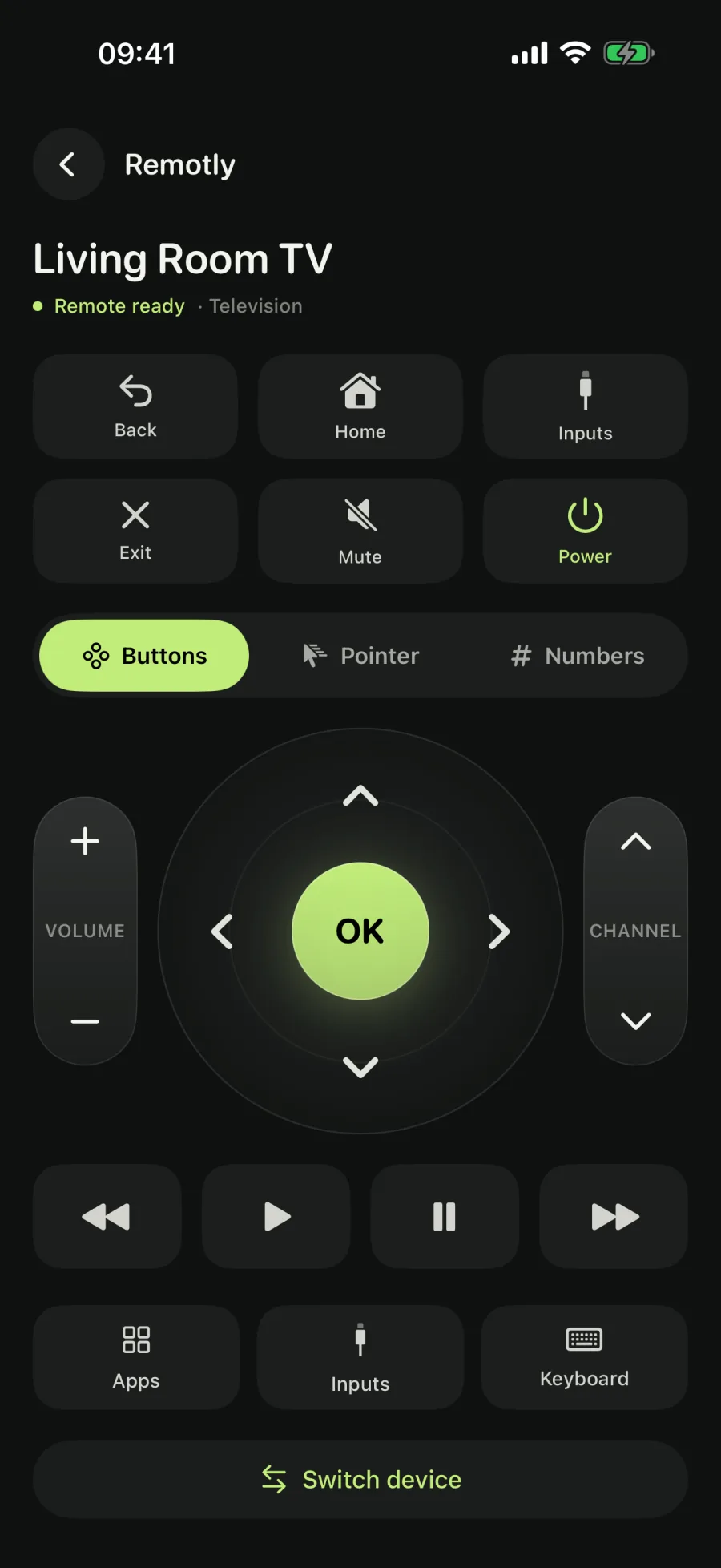
방향 패드와 OK, 뒤로와 홈, 볼륨과 음소거, 채널과 재생. 보지 않고도 엄지가 찾을 수 있게 배치했어요.
포인터
iPhone으로 화면 위 포인터를 움직여요.
TV에 문자 입력
화면의 글자판을 하나씩 누르는 대신 iPhone 키보드로 검색어와 비밀번호를 보내세요.
TV 앱과 바로가기
TV에 설치된 앱을 열고, 즐겨 쓰는 앱을 리모컨에 바로가기로 저장하세요.
입력 전환
TV 입력을 이름으로 확인하고 콘솔, 셋톱박스, 노트북으로 한 번의 탭으로 전환하세요.
모든 기기를 한 목록에
TV, 조명, 스마트 플러그, 냉난방, 커튼, 청소기, 선풍기, 잠금장치가 '내 기기' 목록을 함께 사용해요. 각각에 익숙한 이름을 붙이고 탭 한 번으로 열어보세요. 백그라운드에서는 아무것도 실행되지 않아요.
조명, 플러그, 그 이상
Home Assistant, 네트워크의 Shelly Gen2+ 기기, 또는 Philips Hue 브리지를 통해 기기를 추가하세요. Remotly는 기기가 알려주는 조작만 보여줘요. 램프에 밝기와 색상 기능이 있으면 그것을, 커튼이 보정되어 있으면 위치 슬라이더를, 잠금과 해제는 각각 따로 된 두 개의 버튼으로요.
홈어시스턴트 · Shelly · Hue당신의 언어로
40가지 언어와 지역 옵션, 유지되는 언어 선택, 아랍어·히브리어·우르두어를 위한 완전한 오른쪽에서 왼쪽 레이아웃.
설계부터 프라이버시
광고나 앱 간 추적은 없으며 Remotly 계정도 필요 없습니다. 기기 이름, 주소, 페어링 비밀 정보, 액세스 토큰, TV로 보내는 텍스트는 RevenueCat이나 개발자와 공유하지 않습니다. 내장 번역은 오프라인으로 작동합니다.
3단계로 연결
휴대폰에서 설정할 건 없어요. iPhone과 기기가 서로 통신할 수만 있으면 돼요.
기기 추가하기
'내 기기'를 열고 '기기 추가'를 탭한 뒤 TV, Home Assistant, Shelly, Philips Hue 중 연동 방식을 선택하세요. Wi-Fi 상의 호환 TV, Shelly 기기, Hue 브리지는 요청할 때만 나타나고, 그 전에는 절대 나타나지 않아요.
한 번만 페어링
TV는 코드를 보여주거나 화면에서 확인을 요청해요. Hue 브리지는 링크 버튼을 눌러달라고 해요. Home Assistant는 서버 주소와 장기 액세스 토큰을 입력받아요. Remotly가 각각을 기억해요.
제어 시작
기기는 알려주는 조작만 정확히 갖춘 채로 열려요. 저장된 기기는 다음부터 카드에서 바로 다시 연결되고, TV가 허용하면 코드 입력도 건너뛰어요.
Remotly는 스스로 검색, 페어링, 명령을 시작하지 않아요. 검색은 요청할 때만 실행되고, 명령은 탭할 때 단 한 번만 전송되며 뒤에서 다시 시도되지 않아요. TV를 찾을 수 없나요? 'TV를 찾을 수 없어요' → '고급 연결'에서 IP 주소로 추가할 수 있어요. Shelly 기기와 Hue 브리지도 주소를 직접 입력할 수 있어요.
지원한다고 말하는 기기에서 확실히 작동
Remotly는 브랜드 이름이 아니라 기기가 실제로 공개하는 제어 서비스를 통해 연결해요. 현재 릴리스가 지원하는 항목이에요.
TV
TV
전체 도구호환되는 TV에서는 Remotly의 모든 것을 경험할 수 있어요: 일상 조작에 포인터, TV 앱, 입력 전환, 키보드 도구까지. 문자 입력과 포인터 지원은 TV와 실행 중인 앱에 따라 달라요.
- 방향 패드, OK, 뒤로, 홈
- 볼륨, 음소거, 채널
- 화면 포인터
- TV 앱과 바로가기
- 입력 전환
- 키보드 입력
Android TV 및 Google TV
기본 조작Android TV Remote Service v2를 실행하는 기기는 6자리 코드로 페어링하고 필수 리모컨 버튼을 제공해요. 구형 Android 리모컨 서비스는 감지되어 미지원으로 표시돼요.
- 방향 패드, OK, 뒤로, 홈
- 볼륨, 음소거, 채널
- 재생 컨트롤
스마트홈
Home Assistant
선택적 서버서버 주소와 장기 액세스 토큰을 입력하세요. Remotly는 서버가 공개하는 조명, 스위치, 냉난방, 커튼, 청소기, 선풍기, 잠금장치, TV(미디어 플레이어)를 가져오고 서버 자체의 이벤트 스트림을 통해 상태를 실시간으로 유지해요. Home Assistant가 통합하는 모든 브랜드가 이 방식으로 들어와요. 직접 어댑터가 없는 TV도 포함해서요.
- 조명: 켜기/끄기, 밝기
- 스마트 플러그와 스위치
- 냉난방: 온도, 모드, 습도
- 커튼: 열기, 닫기, 위치, 각도
- 청소기: 시작, 일시정지, 도킹
- 선풍기: 속도, 회전, 방향
- 잠금장치: 잠금과 해제
- TV: 볼륨, 음소거, 입력, 사운드 모드
Shelly Gen2+
로컬Wi-Fi에서 찾거나 주소로 추가해요. 스위치, 디밍 가능한 조명, RGB, RGBW, 색온도 조절 조명, 보정된 커버까지, 각 채널이 별도의 기기로 표시되고 기기 자체의 RPC 채널에서 실시간 상태를 받아와요. Gen1 기기는 포함되지 않아요.
- 스마트 플러그와 스위치
- 조명: 켜기/끄기, 밝기
- 색상과 색온도
- 커튼: 열기, 닫기, 위치, 각도
Philips Hue
로컬 브리지로컬 네트워크의 브리지를 통해 찾고 링크 버튼으로 페어링해요. Hue 조명은 각 램프가 알려주는 대로 켜기/끄기, 밝기, 색상, 색온도를 지원해요. 무언가를 보내기 전에 브리지 인증서를 확인하며, Hue 클라우드는 전혀 사용하지 않아요.
- 조명: 켜기/끄기, 밝기
- 색상과 색온도
- TV가 켜져 있고, 같은 로컬 네트워크에서 접근 가능하며, 페어링을 허용해야 해요. Shelly 기기와 Hue 브리지도 같은 네트워크가 필요해요. Home Assistant 서버는 입력한 주소로 접근해요. 게스트 네트워크와 라우터의 클라이언트 격리 기능은 검색을 막을 수 있어요.
- 카테고리만으로 조작이 생기지 않아요. Remotly는 각 기기가 알려주는 내용을 읽어서 그것만 보여줘요. 그래서 색상 기능이 없는 램프에는 색상 선택 도구가 없고, 보정되지 않은 커버에는 버튼만 있고 위치 슬라이더는 없어요.
- Samsung Tizen, Roku, 구형 Android 리모컨 서비스와 기타 TV 플랫폼은 이번 릴리스에서 직접 연결을 지원하지 않아요. 다만 Home Assistant 서버가 공개하는 TV라면 미디어 플레이어로 추가할 수 있어요. Matter, SmartThings, Tuya, Nest, Shelly Gen1은 지원하지 않아요. 차고문, 대문, 도어 오프너는 의도적으로 제외했어요. Chromecast나 DLNA 기기가 검색되더라도 TV를 제어할 수 있다는 뜻은 아니에요.
- Remotly는 독립적인 애플리케이션이며 Google, Signify, Shelly, Open Home Foundation, 또는 어떤 기기 제조사와도 제휴 관계가 없어요. 브랜드 이름은 각 소유자의 자산이에요.
궁금한 점, 여기서 해결
아직 막혀 있나요? 지원 페이지에서 연결 문제를 단계별로 안내해요.
Remotly는 어떤 TV에서 작동하나요?
직접 연결: 호환되는 TV, 그리고 Android TV Remote Service v2를 실행하는 Android TV 또는 Google TV 기기예요. Home Assistant를 통해서는: 서버가 미디어 플레이어로 공개하는 TV라면 공개된 조작과 함께 사용할 수 있어요. Samsung Tizen과 Roku는 이번 릴리스에서 직접 연결을 지원하지 않아요.
어떤 스마트홈 기기를 제어할 수 있나요?
Home Assistant를 통해 조명, 스마트 플러그와 스위치, 냉난방, 커튼, 청소기, 선풍기, 잠금장치를요. Shelly Gen2+ 기기에서는 스위치, 조명, 커버를, Philips Hue 브리지를 통해서는 Hue 조명을 제어할 수 있어요. 각 기기는 알려주는 조작만 보여줘요. Matter, SmartThings, Tuya, Nest는 지원하지 않아요.
Home Assistant가 꼭 필요한가요?
아니요. TV, Shelly 기기, Hue 브리지는 직접 연결돼요. Home Assistant는 선택 사항이에요. 서버 주소와 장기 액세스 토큰을 입력하면 Remotly가 서버가 공개하는 지원 기기를 가져와요. 토큰은 iOS Keychain에 저장되고 그 서버로만 전송돼요.
계정이 필요한가요?
Remotly 계정은 필요 없습니다. 명령은 TV, Shelly 기기, Hue 브리지, Home Assistant 서버로 직접 전달되며 구독은 Apple과 RevenueCat이 처리합니다.
Remotly가 왜 내 TV를 찾지 못하나요?
iPhone과 TV가 같은 Wi-Fi 네트워크에 있는지, iOS 설정에서 Remotly에 로컬 네트워크 접근이 허용되어 있는지 확인하세요. 게스트 네트워크와 클라이언트 격리 기능은 검색을 막을 수 있어요. 'TV를 찾을 수 없어요' → '고급 연결'에서 TV의 IP 주소를 입력할 수도 있어요. Shelly와 Hue 설정 화면에도 주소를 직접 입력하는 항목이 있어요.
페어링 코드가 나타나지 않아요. 어떻게 하죠?
올바른 TV를 선택했는지 확인하고, TV를 홈 화면으로 되돌린 뒤 다시 시도하세요. 일부 TV는 코드를 보여주는 대신 기존 리모컨으로 확인을 요청해요. 그래도 나타나지 않으면 TV를 재시작하세요. Hue 브리지는 코드가 표시되지 않아요. 링크 버튼을 누른 뒤 다시 선택하세요.
집 밖이나 셀룰러 데이터로도 되나요?
TV, Shelly 기기, Hue 브리지는 로컬 네트워크 전용이에요. iPhone과 기기가 같은 Wi-Fi 네트워크에 있어야 해요. Home Assistant 서버는 입력한 주소로 접근하므로, 그 주소가 닿는 곳이라면 어디서든 작동해요.
Remotly는 얼마인가요?
기기 검색과 페어링이 무료이며 모든 리모컨 및 기기 조작에는 Pro가 필요합니다. 연간 요금제는 대상 고객에게 3일 무료 체험을 제공하며 취소하지 않으면 이후 구매 전에 표시된 연간 가격이 자동 청구됩니다. 월간 및 평생 요금제에는 체험이 없으며 평생 요금제는 갱신 없는 일회성 구매입니다. 체험 자격은 Apple이 결정합니다. 월간 및 연간 구독은 취소하지 않으면 자동 갱신됩니다. Apple 구독 설정에서 취소하고 무료 체험은 종료 최소 24시간 전에 취소하세요. 앱 삭제는 구독 취소가 아닙니다. 가격과 혜택은 확인 전에 표시되며 기능은 기기에 따라 다릅니다.
모든 기기를, 하나의 앱으로.
Remotly를 다운로드하고 TV와 주변 기기를 추가하세요. 이제 모두 한 목록에서 제어할 수 있어요.
호환되는 TV, Shelly 기기, Hue 브리지 또는 Home Assistant 서버가 필요해요. iPhone에서는 iOS 17 이상이 필요해요.