Dina enheter.
Din kontroll.
Remotly samlar din TV och de smarta hem-enheterna runt den i din iPhone. Parkoppla din TV över Wi-Fi, lägg till lampor, smarta kontakter och andra enheter som ditt hem redan exponerar, och styr allt från en lista.
Inget konto krävs. Remotly pratar direkt med dina enheter, eller med den Home Assistant-server du väljer.
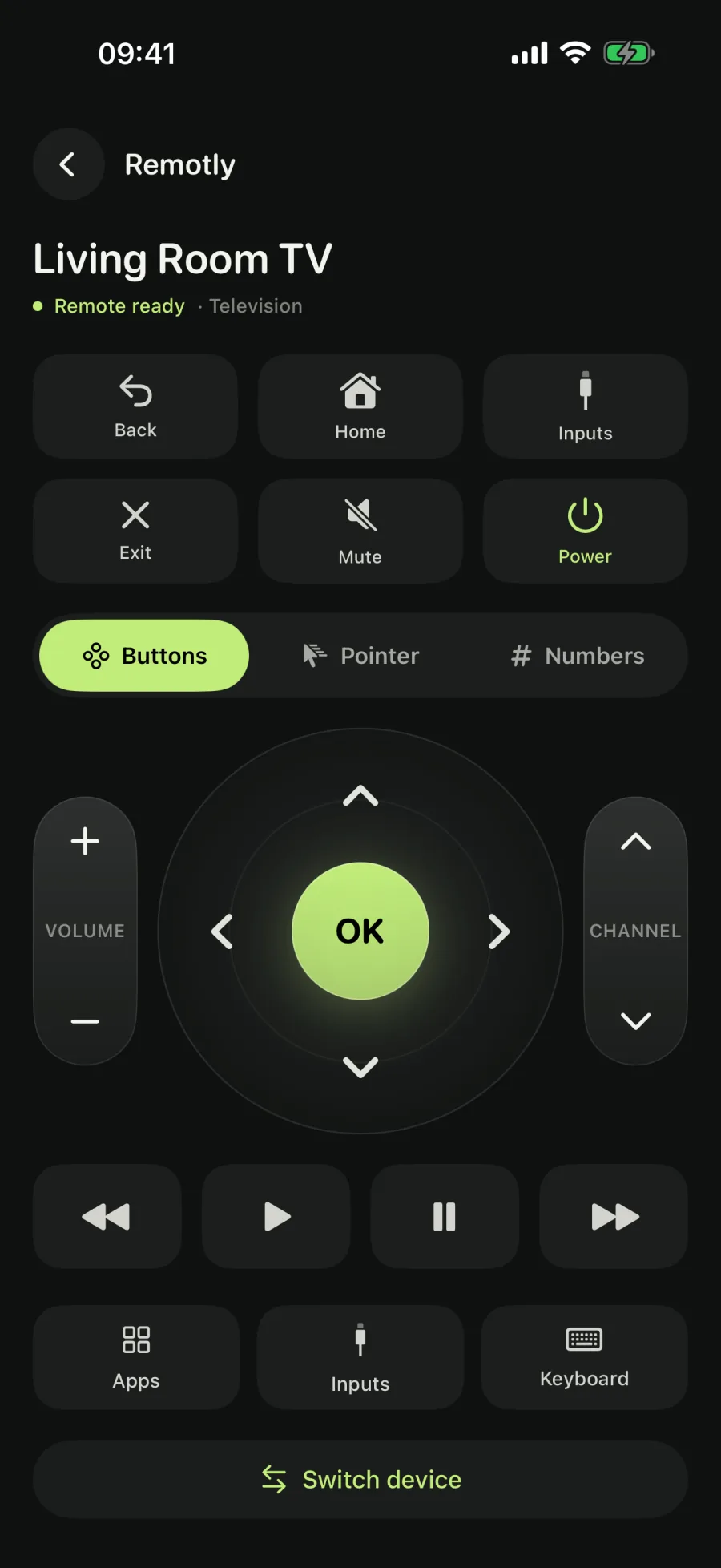
All styrning du behöver. Inget du inte behöver.
Remotly ansluter via den kontrolltjänst en enhet faktiskt exponerar — inte utifrån varumärke. Det här stöder den aktuella versionen.
Vardagliga TV-kontroller
Riktningsknappar och OK, tillbaka och hem, volym och ljud av, kanaler och uppspelning. Placerade så att tummen hittar dem utan att du behöver titta.
Pekare
Styr en pekare på skärmen från din iPhone.
Skriv på din TV
Skicka sökord och lösenord från iPhone-tangentbordet i stället för att knappa på ett rutnät på skärmen.
TV-appar och genvägar
Öppna appar som är installerade på din TV och spara favoriterna som genvägar direkt på fjärrkontrollen.
Ingångar
Se TV:ns ingångar med namn och byt till konsolen, digitalboxen eller laptopen med ett tryck.
En lista för alla enheter
TV-apparater, lampor, smarta kontakter, klimat, gardiner, dammsugare, fläktar och lås delar listan Mina enheter. Ge var och en ett bekant namn och öppna den med ett tryck; inget körs i bakgrunden.
Lampor, kontakter och mer
Lägg till enheter via Home Assistant, en Shelly Gen2+-enhet i ditt nätverk eller en Philips Hue-brygga. Remotly visar bara de kontroller en enhet rapporterar: ljusstyrka och färg där lampan har det, ett positionsreglage bara där gardinen är kalibrerad, lås och lås upp som två separata knappar.
Hemmaassistent · Shelly · HueDitt språk
40 språk- och regionalternativ, sparat språkval och fullständiga höger-till-vänster-layouter för arabiska, hebreiska och urdu.
Privat i grunden
Ingen reklam, ingen spårning mellan appar och inget Remotly-konto. Enhetsnamn, adresser, parkopplingshemligheter, åtkomsttoken och text som skickas till din TV delas inte med RevenueCat eller utvecklaren. Inbyggda översättningar fungerar offline.
Ansluten i tre steg
Inget att konfigurera i telefonen. Din iPhone och enheten behöver bara nå varandra.
Lägg till en enhet
Öppna Mina enheter, tryck på Lägg till enhet och välj en integration: TV, Home Assistant, Shelly eller Philips Hue. Kompatibla TV-apparater, Shelly-enheter och Hue-bryggor i ditt Wi-Fi visas när du ber om det, aldrig innan.
Parkoppla en gång
En TV visar en kod eller ber dig bekräfta på sin skärm. En Hue-brygga ber om sin länkknapp. Home Assistant behöver din serveradress och en långlivad åtkomsttoken. Remotly kommer ihåg var och en.
Ta kontrollen
Enheten öppnas med exakt de kontroller den rapporterar. Sparade enheter återansluter från sitt kort nästa gång, och en TV som tillåter det hoppar över koden.
Remotly startar aldrig en sökning, parkoppling eller ett kommando på egen hand. Identifiering körs bara när du begär det, och ett kommando skickas en gång, när du trycker; inget görs om bakom din rygg. Hittar du inte din TV? Lägg till den via IP-adress under Jag kan inte hitta min TV → Avancerad anslutning. Shelly-enheter och Hue-bryggor accepterar också en manuell adress.
Fungerar med det den säger att den fungerar med
Remotly ansluter via den kontrolltjänst en enhet faktiskt exponerar — inte utifrån varumärke. Det här stöder den aktuella versionen.
TV-apparater
TV-apparater
Fullständig verktygsuppsättningKompatibla TV-apparater får hela Remotly-upplevelsen: vardagskontroller plus pekare, TV-appar, ingångar och tangentbordsverktyg. Textinmatning och pekarstöd beror på TV:n och den app som körs på den.
- Riktningsknappar, OK, tillbaka, hem
- Volym, ljud av och kanaler
- Pekare på skärmen
- TV-appar och genvägar
- Byte av ingång
- Tangentbordsinmatning
Android TV och Google TV
Grundläggande kontrollerEnheter som kör Android TV Remote Service v2 parkopplas med en kod på sex tecken och ger de viktigaste fjärrkontrollknapparna. Äldre Android-fjärrtjänster identifieras och visas som ej stödda.
- Riktningsknappar, OK, tillbaka, hem
- Volym, ljud av och kanaler
- Uppspelningskontroller
Smart hem
Home Assistant
Valfri serverAnge din serveradress och en långlivad åtkomsttoken. Remotly importerar de lampor, strömbrytare, klimatenheter, gardiner, dammsugare, fläktar, lås och TV-mediaspelare som din server exponerar och håller deras status live via serverns egen händelseström. Alla varumärken Home Assistant integrerar kommer in på detta sätt, inklusive TV-apparater utan en direkt adapter.
- Lampor: på/av, ljusstyrka
- Smarta kontakter och strömbrytare
- Klimat: temperatur, lägen, luftfuktighet
- Gardiner: öppna, stäng, position, lutning
- Dammsugare: starta, pausa, docka
- Fläktar: hastighet, svängning, riktning
- Lås: lås och lås upp
- TV-apparater: volym, ljud av, ingångar, ljudläge
Shelly Gen2+
LokalHittas i ditt Wi-Fi-nätverk eller läggs till via adress. Strömbrytare, dimbara lampor, RGB-, RGBW- och färgjusterbara vita lampor samt kalibrerade gardiner, varje kanal som sin egen enhet, med livestatus från enhetens egen RPC-kanal. Gen1-enheter ingår inte.
- Smarta kontakter och strömbrytare
- Lampor: på/av, ljusstyrka
- Färg och färgtemperatur
- Gardiner: öppna, stäng, position, lutning
Philips Hue
Lokal bryggaHittas via din brygga i det lokala nätverket och parkopplas med dess länkknapp. Hue-lampor med på/av, ljusstyrka, färg och färgtemperatur enligt vad varje lampa rapporterar. Bryggans certifikat verifieras innan något skickas, och Hue-molnet används aldrig.
- Lampor: på/av, ljusstyrka
- Färg och färgtemperatur
- En TV måste vara på, nåbar i samma lokala nätverk och tillåta parkoppling. Shelly-enheter och Hue-bryggor behöver samma nätverk. En Home Assistant-server nås på den adress du anger. Gästnätverk och klientisolering i routern kan blockera identifieringen.
- En kategori ger aldrig en kontroll automatiskt. Remotly läser vad varje enhet rapporterar och visar bara det, så en lampa utan färg får ingen färgväljare och en okalibrerad gardin får knappar men inget positionsreglage.
- Samsung Tizen, Roku, äldre Android-fjärrtjänster och andra TV-plattformar har ingen stödd direktanslutning i den här versionen; en TV som din Home Assistant-server exponerar kan ändå läggas till som mediaspelare. Matter, SmartThings, Tuya, Nest och Shelly Gen1 stöds inte. Garageportar, grindar och portöppnare är medvetet uteslutna. Att en Chromecast- eller DLNA-enhet hittas betyder inte att TV:n kan styras.
- Remotly är en oberoende app och är inte knuten till Google, Signify, Shelly, Open Home Foundation eller någon enhetstillverkare. Varumärken tillhör sina respektive ägare.
Frågor och svar
Sitter du fast? Supportsidan går igenom anslutningsproblem steg för steg.
Vilka TV-apparater fungerar Remotly med?
Direkt: kompatibla TV-apparater samt Android TV- eller Google TV-enheter som kör Android TV Remote Service v2. Via Home Assistant: alla TV-apparater din server exponerar som en mediaspelare, med de kontroller den publicerar. Samsung Tizen och Roku har ingen stödd direktanslutning i den här versionen.
Vilka smarta hemenheter kan jag styra?
Lampor, smarta kontakter och strömbrytare, klimat, gardiner, dammsugare, fläktar och lås via Home Assistant; strömbrytare, lampor och gardiner på Shelly Gen2+-enheter; samt Hue-lampor via en Philips Hue-brygga. Varje enhet visar bara de kontroller den rapporterar. Matter, SmartThings, Tuya och Nest stöds inte.
Behöver jag Home Assistant?
Nej. TV-apparater, Shelly-enheter och Hue-bryggor ansluter direkt. Home Assistant är valfritt: ange din serveradress och en långlivad åtkomsttoken, så importerar Remotly de enheter din server exponerar och som stöds. Token lagras i iOS nyckelring och skickas bara till den servern.
Behöver jag ett konto?
Inget Remotly-konto krävs. Kommandon går direkt till din TV, Shelly-enhet, Hue-brygga eller Home Assistant-server; prenumerationer hanteras av Apple och RevenueCat.
Varför hittar Remotly inte min TV?
Kontrollera att iPhone och TV är i samma Wi-Fi-nätverk och att lokal nätverksåtkomst är tillåten för Remotly i iOS-inställningarna. Gästnätverk och klientisolering kan blockera identifieringen. Du kan också ange TV:ns IP-adress under Jag kan inte hitta min TV → Avancerad anslutning. Shelly- och Hue-inställningsskärmarna har också ett fält för manuell adress.
Parkopplingskoden visas inte. Vad gör jag?
Kontrollera att du valt rätt TV, gå till TV:ns hemskärm och försök igen. Vissa TV-apparater ber dig bekräfta med den befintliga fjärrkontrollen i stället för att visa en kod. Starta om TV:n om koden fortfarande inte visas. En Hue-brygga visar ingen kod: tryck på dess länkknapp och välj den igen.
Fungerar det utanför hemmet eller via mobilnätet?
TV-apparater, Shelly-enheter och Hue-bryggor fungerar bara i det lokala nätverket: din iPhone och enheten måste vara i samma Wi-Fi-nätverk. En Home Assistant-server nås på den adress du anger, så det fungerar var den adressen än fungerar.
Vad kostar Remotly?
Det är gratis att hitta och parkoppla enheter; alla fjärr- och enhetskontroller kräver Pro. Årsplanen ger behöriga kunder en 3 dagars gratis provperiod och debiterar sedan automatiskt det årspris som visas före köpet, om du inte avslutar. Månads- och livstidsplaner saknar provperiod; livstid är ett engångsköp utan förnyelse. Apple avgör behörighet för provperioden. Månads- och årsprenumerationer förnyas automatiskt tills de avslutas. Avsluta i Apples prenumerationsinställningar; avsluta en gratis provperiod minst 24 timmar innan den upphör. Avinstallation avslutar inte prenumerationen. Priser och tillgängliga erbjudanden visas före bekräftelse; funktioner som stöds varierar beroende på enhet.
Varje enhet, en app.
Hämta Remotly, lägg till din TV och enheterna runt den, och styr allt från en lista.
Kräver en kompatibel TV, Shelly-enhet, Hue-brygga eller Home Assistant-server; på iPhone iOS 17 eller senare.