你的设备,
由你掌控。
Remotly 把你的电视和周边的智能家居设备汇集到 iPhone 上。通过 Wi-Fi 配对你的电视,添加家里已有的灯光、插座和其他设备,在一个列表中控制全部设备。
无需账户。Remotly 直接与你的设备通信,或与你选择的 Home Assistant 服务器通信。
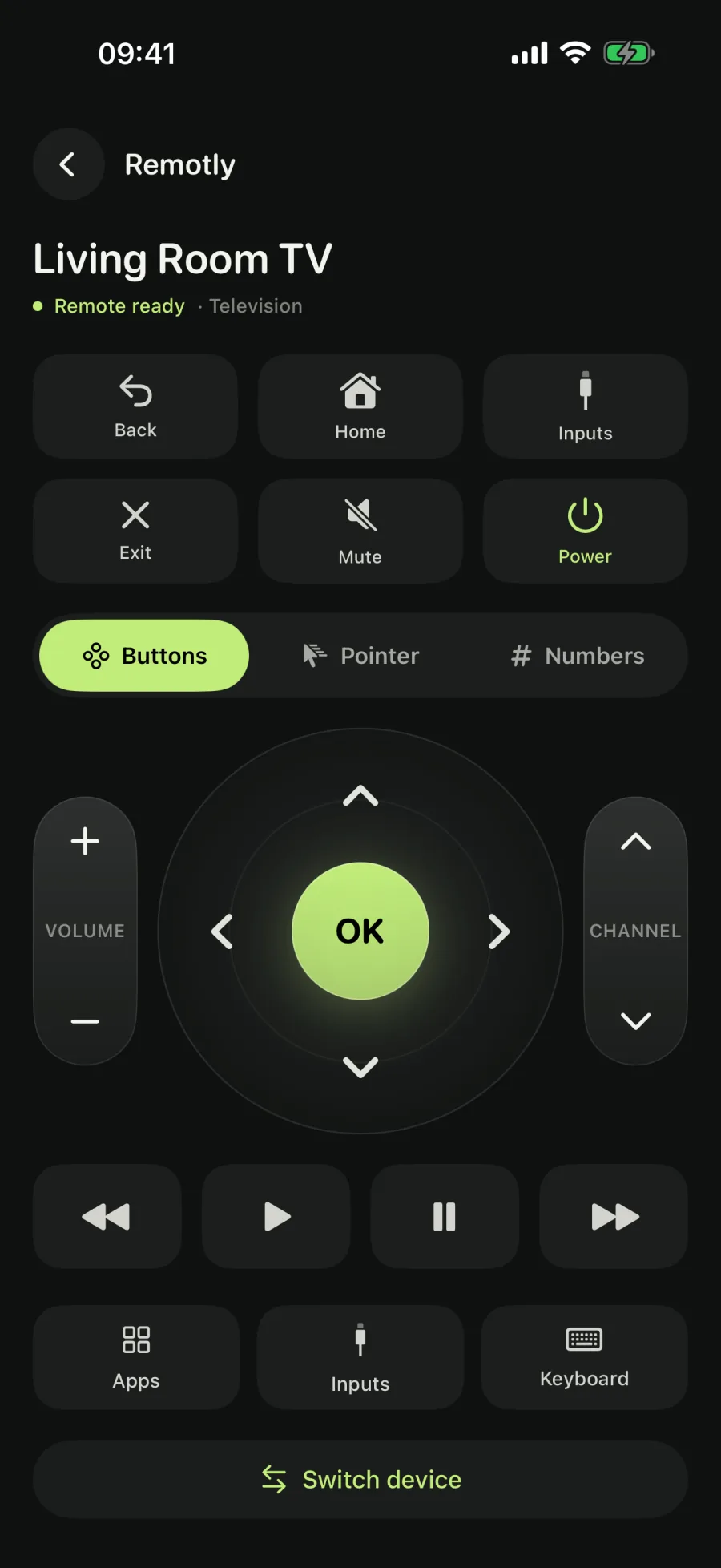
你需要的控制,全都在这里。 不需要的,一样没有。
Remotly 通过设备在网络上实际提供的控制服务进行连接,而不是凭品牌名称。以下是当前版本所支持的内容。
日常电视操作
方向键与 OK、返回与主页、音量与静音、频道与播放。布局让你的拇指不用看也能找到。
指针
用 iPhone 移动屏幕上的指针。
在电视上输入
用 iPhone 键盘发送搜索词和密码,不必在屏幕字母格上逐个点选。
电视应用与快捷方式
打开电视上已安装的应用,并把常用应用保存为快捷方式,直接放在遥控器上。
输入源
按名称查看电视的输入源,一键切换到游戏机、机顶盒或笔记本电脑。
所有设备,一个列表
电视、灯光、智能插座、空调、窗帘、扫地机器人、风扇和门锁共用“我的设备”列表。为每个设备取一个熟悉的名字,一键打开;后台不运行任何东西。
灯光、插座及更多
通过 Home Assistant、你网络中的 Shelly Gen2+ 设备或 Philips Hue 网桥添加设备。Remotly 只显示设备报告的控制项:灯有亮度和颜色才会显示,窗帘经过校准才会有位置滑块,上锁和解锁是两个独立的按钮。
家庭助理·雪莉·色调你的语言
40 种语言和地区选项,语言选择持久保存,并为阿拉伯语、希伯来语和乌尔都语提供完整的从右到左布局。
隐私源于设计
没有广告,没有跨应用跟踪,也不需要 Remotly 账户。设备名称、地址、配对密钥、访问令牌以及发送到你电视上的文字不会与 RevenueCat 或开发者共享。内置翻译可离线使用。
三步完成连接
手机上无需任何配置。你的 iPhone 和设备只需要能够互相连接。
添加设备
打开“我的设备”,点按“添加设备”,选择一种集成方式:电视、Home Assistant、Shelly 或 Philips Hue。你 Wi-Fi 网络中的兼容电视、Shelly 设备和 Hue 网桥只有在你请求时才会出现,绝不会提前出现。
配对一次
电视会显示一个代码,或要求你在它的屏幕上确认。Hue 网桥会要求按下它的连接按钮。Home Assistant 需要你的服务器地址和一个长期访问令牌。Remotly 会记住每一个。
开始掌控
设备打开时,会准确显示它所报告的控制项。下次,已保存的设备可直接从卡片重新连接;在电视允许的情况下,也无需重新输入代码。
Remotly 绝不会自行发起搜索、配对或指令。只有在你请求时才会进行发现,指令在你点按时只发送一次;不会在背后自行重试。找不到你的电视?你可以在“我找不到我的电视”→“高级连接”中通过 IP 地址添加。Shelly 设备和 Hue 网桥同样支持手动输入地址。
说支持,就真的支持
Remotly 通过设备在网络上实际提供的控制服务进行连接,而不是凭品牌名称。以下是当前版本所支持的内容。
电视
电视
完整工具集兼容的电视可获得完整的 Remotly 体验:日常操作,加上指针、电视应用、输入源和键盘工具。文字输入和指针支持取决于电视及其上运行的应用。
- 方向键、OK、返回、主页
- 音量、静音和频道
- 屏幕指针
- 电视应用与快捷方式
- 输入源切换
- 键盘输入
Android TV 和 Google TV
基本操作运行 Android TV Remote Service v2 的设备通过六位代码配对,并提供基本的遥控按键。较旧的 Android 遥控服务会被检测到并显示为不支持。
- 方向键、OK、返回、主页
- 音量、静音和频道
- 播放控制
智能家居
Home Assistant
可选服务器输入你的服务器地址和一个长期访问令牌。Remotly 会导入你的服务器所提供的灯光、开关、空调、窗帘、扫地机器人、风扇、门锁和电视媒体播放器,并通过服务器自身的事件流实时保持其状态。Home Assistant 集成的所有品牌都会以这种方式接入,包括没有直接适配器的电视。
- 灯光:开关、亮度
- 智能插座和开关
- 空调:温度、模式、湿度
- 窗帘:打开、关闭、位置、角度
- 扫地机器人:开始、暂停、回充
- 风扇:速度、摆动、方向
- 门锁:上锁与解锁
- 电视:音量、静音、输入源、声音模式
Shelly Gen2+
本地可在你的 Wi-Fi 网络中发现,也可通过地址手动添加。开关、可调光、RGB、RGBW 和可调色温灯,以及经过校准的窗帘,每个通道都作为独立设备,并通过设备自身的 RPC 通道获取实时状态。不支持 Gen1 设备。
- 智能插座和开关
- 灯光:开关、亮度
- 颜色和色温
- 窗帘:打开、关闭、位置、角度
Philips Hue
本地网桥通过你本地网络中的网桥发现,并用其连接按钮完成配对。Hue 灯光支持开关、亮度、颜色和色温,具体取决于每盏灯所报告的能力。发送任何内容之前都会先验证网桥证书,且从不使用 Hue 云服务。
- 灯光:开关、亮度
- 颜色和色温
- 电视必须处于开机状态、可在同一本地网络中访问并允许配对。Shelly 设备和 Hue 网桥也需要处于同一网络中。Home Assistant 服务器可通过你输入的地址访问。访客网络和路由器的客户端隔离可能会阻止发现。
- 类别本身从不授予某项控制功能。Remotly 只读取并显示每个设备实际报告的内容,因此没有颜色功能的灯不会出现颜色选择器,未校准的窗帘只有按钮而没有位置滑块。
- Samsung Tizen、Roku、较旧的 Android 遥控服务及其他电视平台在此版本中没有支持的直接连接;不过你的 Home Assistant 服务器所提供的电视仍可作为媒体播放器添加。不支持 Matter、SmartThings、Tuya、Nest 和 Shelly Gen1。车库门、大门和开门器被特意排除在外。发现 Chromecast 或 DLNA 设备并不意味着该电视可以被控制。
- Remotly 是一款独立应用,与 Google、Signify、Shelly、Open Home Foundation 或任何设备制造商没有关联。品牌名称归其各自所有者所有。
你的疑问,这里解答
还没解决?支持页面会一步步带你排查连接问题。
Remotly 支持哪些电视?
直接支持:兼容的电视,以及运行 Android TV Remote Service v2 的 Android TV 或 Google TV 设备。通过 Home Assistant:你的服务器以媒体播放器形式提供的任何电视,以及它所发布的控制项。Samsung Tizen 和 Roku 在此版本中没有支持的直接连接。
我可以控制哪些智能家居设备?
通过 Home Assistant 控制灯光、智能插座和开关、空调、窗帘、扫地机器人、风扇和门锁;在 Shelly Gen2+ 设备上控制开关、灯光和窗帘;并通过 Philips Hue 网桥控制 Hue 灯光。每个设备只显示它报告的控制项。不支持 Matter、SmartThings、Tuya 和 Nest。
我需要 Home Assistant 吗?
不需要。电视、Shelly 设备和 Hue 网桥都可以直接连接。Home Assistant 是可选的:输入你的服务器地址和一个长期访问令牌,Remotly 就会导入你服务器所提供的、受支持的设备。该令牌存储在 iOS 钥匙串中,并且只会发送给那台服务器。
需要账户吗?
无需 Remotly 账户。指令直接发送到你的电视、Shelly 设备、Hue 网桥或 Home Assistant 服务器;订阅由 Apple 和 RevenueCat 处理。
为什么 Remotly 找不到我的电视?
请确认 iPhone 和电视在同一个 Wi-Fi 网络,并已在 iOS 设置中允许 Remotly 访问本地网络。访客网络和客户端隔离可能会阻止发现。你也可以在“我找不到我的电视”→“高级连接”中输入电视的 IP 地址。Shelly 和 Hue 的设置界面同样提供手动输入地址的选项。
配对代码没有出现,怎么办?
确认你选择了正确的电视,把电视切回主屏幕后再试一次。有些电视不会显示代码,而是要求用原有遥控器确认。如果仍未出现,请重启电视。Hue 网桥不会显示代码:按下它的连接按钮,然后重新选择它。
离开家或使用移动网络时能用吗?
电视、Shelly 设备和 Hue 网桥仅支持本地网络:你的 iPhone 和设备需要在同一个 Wi-Fi 网络中。Home Assistant 服务器则通过你输入的地址访问,只要该地址可用,它就能正常工作。
Remotly 多少钱?
查找和配对设备免费,所有遥控和设备控制均需要 Pro。年度方案为符合条件的客户提供 3 天免费试用,如不取消,此后将自动收取购买前显示的年费。月度和终身方案没有试用;终身方案为一次性购买,不自动续费。试用资格由 Apple 决定。月度和年度订阅会自动续费,直到取消。请在 Apple 订阅设置中取消;免费试用应至少提前 24 小时取消。卸载应用不会取消订阅。价格和优惠会在确认前显示;支持的功能因设备而异。
所有设备,一个应用。
下载 Remotly,添加你的电视和周边设备,在一个列表中控制全部设备。
需要同一 Wi-Fi 网络中的兼容电视、Shelly 设备、Hue 网桥或 Home Assistant 服务器;在 iPhone 上需要 iOS 17 或更高版本。