आपके डिवाइस।
आपका नियंत्रण।
Remotly आपके टीवी और उसके आस-पास के स्मार्ट होम डिवाइस को आपके iPhone पर एक साथ लाता है। अपने टीवी को Wi-Fi पर पेयर करें, अपने घर में पहले से मौजूद लाइट, प्लग और अन्य डिवाइस जोड़ें, और सभी को एक ही सूची से कंट्रोल करें।
अकाउंट की ज़रूरत नहीं। Remotly आपके डिवाइस से सीधे बात करता है, या आपके चुने हुए Home Assistant सर्वर से।
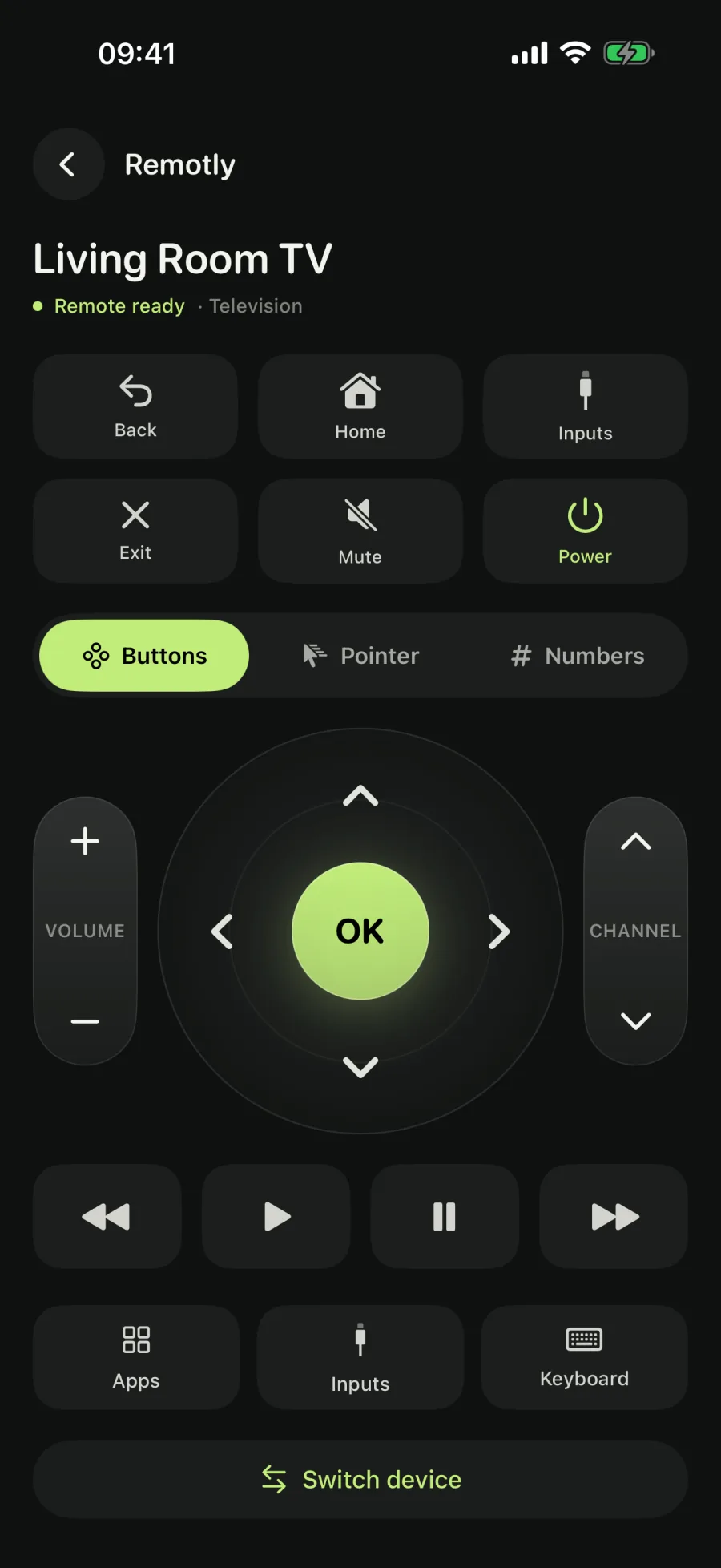
हर वह कंट्रोल जिसकी आपको ज़रूरत है। ऐसा कुछ नहीं जिसकी ज़रूरत नहीं।
Remotly ब्रांड नाम से नहीं, बल्कि उस कंट्रोल सेवा से कनेक्ट होता है जो डिवाइस वास्तव में उपलब्ध कराता है। मौजूदा रिलीज़ यह सपोर्ट करती है।
रोज़मर्रा के टीवी कंट्रोल
दिशा पैड और OK, बैक और होम, वॉल्यूम और म्यूट, चैनल और प्लेबैक। ऐसे सजाए गए कि आपका अँगूठा बिना देखे उन्हें ढूँढ ले।
पॉइंटर
अपने iPhone से स्क्रीन पर पॉइंटर चलाएँ।
अपने टीवी पर टाइप करें
स्क्रीन पर अक्षरों की ग्रिड में भटकने के बजाय iPhone कीबोर्ड से सर्च शब्द और पासवर्ड भेजें।
टीवी ऐप्स और शॉर्टकट
अपने टीवी पर इंस्टॉल ऐप्स खोलें और पसंदीदा ऐप्स को शॉर्टकट के रूप में रिमोट पर ही सेव करें।
इनपुट
टीवी के इनपुट नाम से देखें और एक टैप में कंसोल, सेट-टॉप बॉक्स या लैपटॉप पर स्विच करें।
हर डिवाइस के लिए एक सूची
टीवी, लाइट, स्मार्ट प्लग, क्लाइमेट, पर्दे, वैक्यूम, पंखे और लॉक सभी 'मेरे डिवाइस' सूची में साथ रहते हैं। हर एक को पहचाना-सा नाम दें और एक टैप में खोलें; बैकग्राउंड में कुछ नहीं चलता।
लाइट, प्लग और भी बहुत कुछ
Home Assistant, अपने नेटवर्क पर मौजूद किसी Shelly Gen2+ डिवाइस या किसी Philips Hue ब्रिज के ज़रिए डिवाइस जोड़ें। Remotly केवल वही कंट्रोल दिखाता है जो डिवाइस बताता है: जहाँ लैंप में हों वहाँ ब्राइटनेस और रंग, जहाँ पर्दा कैलिब्रेट हो वहीं पोज़ीशन स्लाइडर, और लॉक व अनलॉक को दो अलग बटन के रूप में।
गृह सहायक · शेली · ह्यूआपकी भाषा
40 भाषा और क्षेत्रीय विकल्प, भाषा चयन याद रहता है, और अरबी, हिब्रू और उर्दू के लिए पूरा दाएँ-से-बाएँ लेआउट।
डिज़ाइन से ही निजी
कोई विज्ञापन नहीं, ऐप्स के बीच कोई ट्रैकिंग नहीं और कोई Remotly अकाउंट नहीं। डिवाइस के नाम, पते, पेयरिंग रहस्य, एक्सेस टोकन और आपके टीवी को भेजा गया टेक्स्ट RevenueCat या डेवलपर के साथ साझा नहीं किए जाते। शामिल अनुवाद ऑफ़लाइन काम करते हैं।
तीन चरणों में कनेक्ट
फ़ोन पर कुछ भी कॉन्फ़िगर करने की ज़रूरत नहीं। बस आपके iPhone और डिवाइस को एक-दूसरे तक पहुँचना चाहिए।
एक डिवाइस जोड़ें
'मेरे डिवाइस' खोलें, 'डिवाइस जोड़ें' पर टैप करें और एक इंटीग्रेशन चुनें: टेलीविज़न, Home Assistant, Shelly या Philips Hue। आपके Wi-Fi पर मौजूद संगत टीवी, Shelly डिवाइस और Hue ब्रिज तभी दिखते हैं जब आप कहें, इससे पहले कभी नहीं।
एक बार पेयर करें
टीवी एक कोड दिखाता है या अपनी स्क्रीन पर पुष्टि करने को कहता है। Hue ब्रिज अपने लिंक बटन की माँग करता है। Home Assistant आपका सर्वर पता और एक दीर्घकालिक एक्सेस टोकन लेता है। Remotly हर एक को याद रखता है।
कंट्रोल संभालें
डिवाइस ठीक उन्हीं कंट्रोल के साथ खुलता है जो वह बताता है। अगली बार सहेजे गए डिवाइस अपने कार्ड से सीधे फिर कनेक्ट होते हैं, और जो टीवी इसकी अनुमति देता है वह कोड को छोड़ देता है।
Remotly कभी अपने आप खोज, पेयरिंग या कमांड शुरू नहीं करता। खोज सिर्फ़ तब चलती है जब आप कहें, और कमांड सिर्फ़ एक बार भेजी जाती है, जब आप टैप करें; पीछे से कुछ भी दोबारा नहीं भेजा जाता। टीवी नहीं मिल रहा? आप 'मुझे अपना टीवी नहीं मिल रहा है' → 'उन्नत कनेक्शन' में IP पते से उसे जोड़ सकते हैं। Shelly डिवाइस और Hue ब्रिज भी मैन्युअल पता स्वीकार करते हैं।
जिनके साथ काम करने का दावा करता है, उनके साथ काम करता है
Remotly ब्रांड नाम से नहीं, बल्कि उस कंट्रोल सेवा से कनेक्ट होता है जो डिवाइस वास्तव में उपलब्ध कराता है। मौजूदा रिलीज़ यह सपोर्ट करती है।
टेलीविज़न
टेलीविज़न
पूरा टूलसेटसंगत टीवी को पूरा Remotly अनुभव मिलता है: रोज़मर्रा के कंट्रोल के साथ पॉइंटर, टीवी ऐप्स, इनपुट और कीबोर्ड टूल। टेक्स्ट इनपुट और पॉइंटर सपोर्ट टीवी और उस पर चल रहे ऐप पर निर्भर करता है।
- दिशा पैड, OK, बैक, होम
- वॉल्यूम, म्यूट और चैनल
- स्क्रीन पर पॉइंटर
- टीवी ऐप्स और शॉर्टकट
- इनपुट स्विचिंग
- कीबोर्ड इनपुट
Android TV और Google TV
बेसिक कंट्रोलAndroid TV Remote Service v2 चलाने वाले डिवाइस छह-अक्षर वाले कोड से पेयर होते हैं और ज़रूरी रिमोट बटन देते हैं। पुरानी Android रिमोट सेवाओं का पता लगाकर उन्हें असमर्थित दिखाया जाता है।
- दिशा पैड, OK, बैक, होम
- वॉल्यूम, म्यूट और चैनल
- प्लेबैक कंट्रोल
स्मार्ट होम
Home Assistant
वैकल्पिक सर्वरअपना सर्वर पता और एक दीर्घकालिक एक्सेस टोकन डालें। Remotly आपके सर्वर द्वारा उपलब्ध कराए गए लाइट, स्विच, क्लाइमेट, पर्दे, वैक्यूम, पंखे, लॉक और टीवी मीडिया प्लेयर इम्पोर्ट करता है, और सर्वर की अपनी इवेंट स्ट्रीम के ज़रिए उनकी स्थिति लाइव रखता है। Home Assistant जिस भी ब्रांड को इंटीग्रेट करता है वह इसी तरह आता है, यहाँ तक कि बिना सीधे एडाप्टर वाले टीवी भी।
- लाइट: ऑन/ऑफ़, ब्राइटनेस
- स्मार्ट प्लग और स्विच
- क्लाइमेट: तापमान, मोड, नमी
- पर्दे: खोलना, बंद करना, पोज़ीशन, टिल्ट
- वैक्यूम: शुरू, पॉज़, डॉक
- पंखे: गति, ऑसिलेशन, दिशा
- लॉक: लॉक और अनलॉक
- टीवी: वॉल्यूम, म्यूट, इनपुट, साउंड मोड
Shelly Gen2+
लोकलआपके Wi-Fi पर मिलते हैं या पते से जोड़े जा सकते हैं। स्विच, डिमेबल, RGB, RGBW और ट्यूनेबल-व्हाइट लाइट और कैलिब्रेटेड कवर, हर चैनल अपने आप में एक अलग डिवाइस, डिवाइस के अपने RPC चैनल से लाइव स्टेटस के साथ। Gen1 डिवाइस शामिल नहीं हैं।
- स्मार्ट प्लग और स्विच
- लाइट: ऑन/ऑफ़, ब्राइटनेस
- रंग और कलर टेम्परेचर
- पर्दे: खोलना, बंद करना, पोज़ीशन, टिल्ट
Philips Hue
लोकल ब्रिजलोकल नेटवर्क पर आपके ब्रिज के ज़रिए मिलते हैं और उसके लिंक बटन से पेयर होते हैं। Hue लाइट में ऑन/ऑफ़, ब्राइटनेस, रंग और कलर टेम्परेचर, जैसा हर लैंप बताता है। कुछ भी भेजने से पहले ब्रिज सर्टिफिकेट सत्यापित किया जाता है, और Hue क्लाउड का कभी उपयोग नहीं होता।
- लाइट: ऑन/ऑफ़, ब्राइटनेस
- रंग और कलर टेम्परेचर
- टीवी चालू होना चाहिए, उसी लोकल नेटवर्क पर पहुँच योग्य होना चाहिए और पेयरिंग की अनुमति देनी चाहिए। Shelly डिवाइस और Hue ब्रिज को भी उसी नेटवर्क की ज़रूरत होती है। Home Assistant सर्वर तक आपके डाले गए पते से पहुँचा जाता है। गेस्ट नेटवर्क और राउटर का क्लाइंट आइसोलेशन खोज को रोक सकते हैं।
- कोई श्रेणी अपने आप कोई कंट्रोल नहीं देती। Remotly हर डिवाइस जो बताता है उसे पढ़ता है और सिर्फ़ वही दिखाता है, इसलिए बिना रंग वाले लैंप को कलर पिकर नहीं मिलता और अनकैलिब्रेटेड कवर को बटन तो मिलते हैं पर पोज़ीशन स्लाइडर नहीं।
- Samsung Tizen, Roku, पुरानी Android रिमोट सेवाएँ और अन्य टीवी प्लेटफ़ॉर्म का इस रिलीज़ में कोई समर्थित सीधा कनेक्शन नहीं है; फिर भी आपका Home Assistant सर्वर जिस टीवी को उपलब्ध कराता है उसे मीडिया प्लेयर के रूप में जोड़ा जा सकता है। Matter, SmartThings, Tuya, Nest और Shelly Gen1 समर्थित नहीं हैं। गैरेज दरवाज़े, गेट और डोर ओपनर जानबूझकर शामिल नहीं किए गए हैं। कोई Chromecast या DLNA डिवाइस मिलने का मतलब यह नहीं कि टीवी को कंट्रोल किया जा सकता है।
- Remotly एक स्वतंत्र ऐप्लिकेशन है और Google, Signify, Shelly, Open Home Foundation या किसी डिवाइस निर्माता से संबद्ध नहीं है। ब्रांड नाम उनके संबंधित मालिकों के हैं।
आपके सवाल, हमारे जवाब
अभी भी अटके हैं? सहायता पेज कनेक्शन समस्याओं को चरण-दर-चरण समझाता है।
Remotly किन टीवी के साथ काम करता है?
सीधे: संगत टीवी, और Android TV Remote Service v2 चलाने वाले Android TV या Google TV डिवाइस। Home Assistant के ज़रिए: कोई भी टीवी जिसे आपका सर्वर मीडिया प्लेयर के रूप में उपलब्ध कराता है, उन्हीं कंट्रोल के साथ जो वह प्रकाशित करता है। Samsung Tizen और Roku का इस रिलीज़ में कोई समर्थित सीधा कनेक्शन नहीं है।
मैं किन स्मार्ट होम डिवाइस को कंट्रोल कर सकता हूँ?
Home Assistant के ज़रिए लाइट, स्मार्ट प्लग और स्विच, क्लाइमेट, पर्दे, वैक्यूम, पंखे और लॉक; Shelly Gen2+ डिवाइस पर स्विच, लाइट और कवर; और Philips Hue ब्रिज के ज़रिए Hue लाइट। हर डिवाइस सिर्फ़ वही कंट्रोल दिखाता है जो वह बताता है। Matter, SmartThings, Tuya और Nest समर्थित नहीं हैं।
क्या मुझे Home Assistant चाहिए?
नहीं। टीवी, Shelly डिवाइस और Hue ब्रिज सीधे कनेक्ट होते हैं। Home Assistant वैकल्पिक है: अपना सर्वर पता और एक दीर्घकालिक एक्सेस टोकन डालें, और Remotly आपके सर्वर द्वारा उपलब्ध कराए गए समर्थित डिवाइस इम्पोर्ट कर लेता है। टोकन iOS Keychain में सहेजा जाता है और केवल उसी सर्वर को भेजा जाता है।
क्या मुझे अकाउंट चाहिए?
किसी Remotly अकाउंट की ज़रूरत नहीं। कमांड सीधे आपके टीवी, Shelly डिवाइस, Hue ब्रिज या Home Assistant सर्वर तक जाती हैं; सदस्यताएँ Apple और RevenueCat संभालते हैं।
Remotly मेरा टीवी क्यों नहीं ढूँढ पा रहा?
जाँचें कि iPhone और टीवी एक ही Wi-Fi नेटवर्क पर हैं और iOS सेटिंग्स में Remotly के लिए स्थानीय नेटवर्क पहुँच की अनुमति है। गेस्ट नेटवर्क और क्लाइंट आइसोलेशन खोज को रोक सकते हैं। आप 'मुझे अपना टीवी नहीं मिल रहा है' → 'उन्नत कनेक्शन' में टीवी का IP पता भी डाल सकते हैं। Shelly और Hue के सेटअप स्क्रीन में भी मैन्युअल पते का फ़ील्ड होता है।
पेयरिंग कोड नहीं दिख रहा। अब क्या?
पक्का करें कि आपने सही टीवी चुना है, टीवी को उसकी होम स्क्रीन पर लाएँ और फिर कोशिश करें। कुछ टीवी कोड दिखाने के बजाय अपने मौजूदा रिमोट से पुष्टि करने को कहते हैं। फिर भी न दिखे तो टीवी रीस्टार्ट करें। Hue ब्रिज कोई कोड नहीं दिखाता: उसका लिंक बटन दबाएँ, फिर उसे दोबारा चुनें।
क्या यह घर से बाहर या मोबाइल डेटा पर काम करता है?
टीवी, Shelly डिवाइस और Hue ब्रिज सिर्फ़ लोकल नेटवर्क पर काम करते हैं: आपके iPhone और डिवाइस को एक ही Wi-Fi नेटवर्क पर होना चाहिए। Home Assistant सर्वर तक आपके डाले गए पते से पहुँचा जाता है, इसलिए यह वहाँ काम करता है जहाँ वह पता काम करता है।
Remotly की कीमत क्या है?
डिवाइस खोजना और पेयर करना मुफ़्त है; सभी रिमोट और डिवाइस नियंत्रणों के लिए Pro चाहिए। पात्र ग्राहकों को वार्षिक योजना में 3 दिन का मुफ़्त परीक्षण मिलता है, फिर रद्द न करने पर खरीद से पहले दिखाया गया वार्षिक मूल्य स्वतः लिया जाता है। मासिक और आजीवन योजनाओं में परीक्षण नहीं है; आजीवन एक बार की खरीद है, नवीनीकरण नहीं। पात्रता Apple तय करता है। मासिक और वार्षिक सदस्यताएँ रद्द होने तक स्वतः नवीनीकृत होती हैं। Apple सदस्यता सेटिंग में रद्द करें; मुफ़्त परीक्षण समाप्त होने से कम से कम 24 घंटे पहले रद्द करें। ऐप हटाना सदस्यता रद्द नहीं करता। पुष्टि से पहले कीमतें और प्रस्ताव दिखते हैं; सुविधाएँ डिवाइस पर निर्भर हैं।
हर डिवाइस, एक ऐप।
Remotly डाउनलोड करें, अपना टीवी और उसके आस-पास के डिवाइस जोड़ें, और सभी को एक ही सूची से कंट्रोल करें।
एक संगत टीवी, Shelly डिवाइस, Hue ब्रिज या Home Assistant सर्वर ज़रूरी है; iPhone पर iOS 17 या नया।